Как купить Claude без верификации через Team
Claude Team пускает только с рабочей почтой на своём домене и платится иностранной картой. Поэтому идём по порядку: почта, карта, VPN и сама команда в Claude. Каждый шаг со скриншотами
Почта на своём домене или карта уже есть? Пропускай этот блок и иди дальше
Рабочая почта на своём домене
Рабочая почта это адрес на домене твоей компании: ivan@kometa-team.space вместо ivan.petrov84@gmail.com. Без неё Team не завести, в команду приглашают только адреса на домене
- Регистрируешься на Timeweb
- Покупаешь домен. Только не .ru и не .рф: с почтой на них в Claude не зайти. Подойдут .space, .com, .site
- Заводишь ящик на домене
- Заходишь в почту на mail.timeweb.com и получаешь письма
Подробно и со скринами
Регистрация
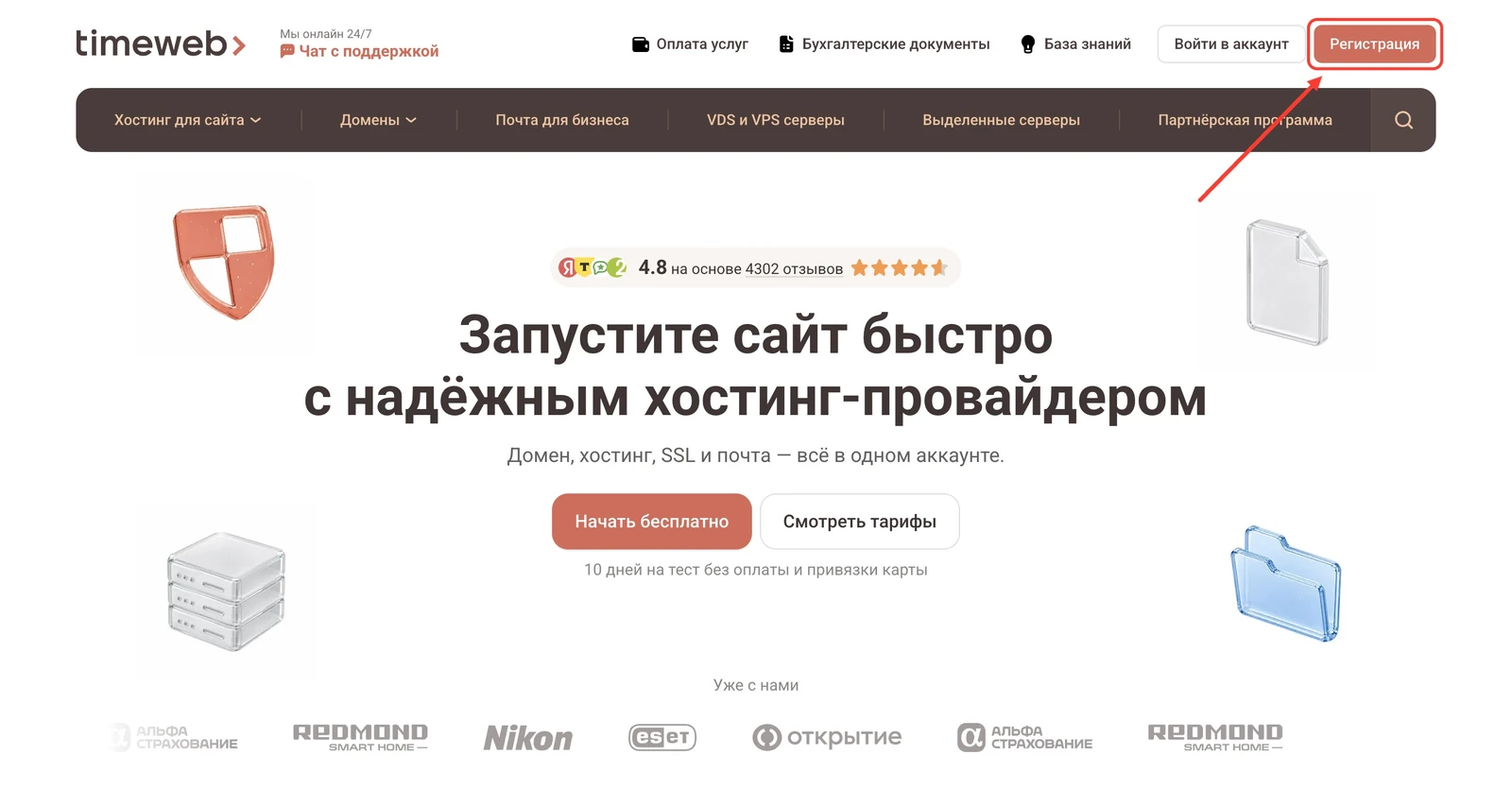
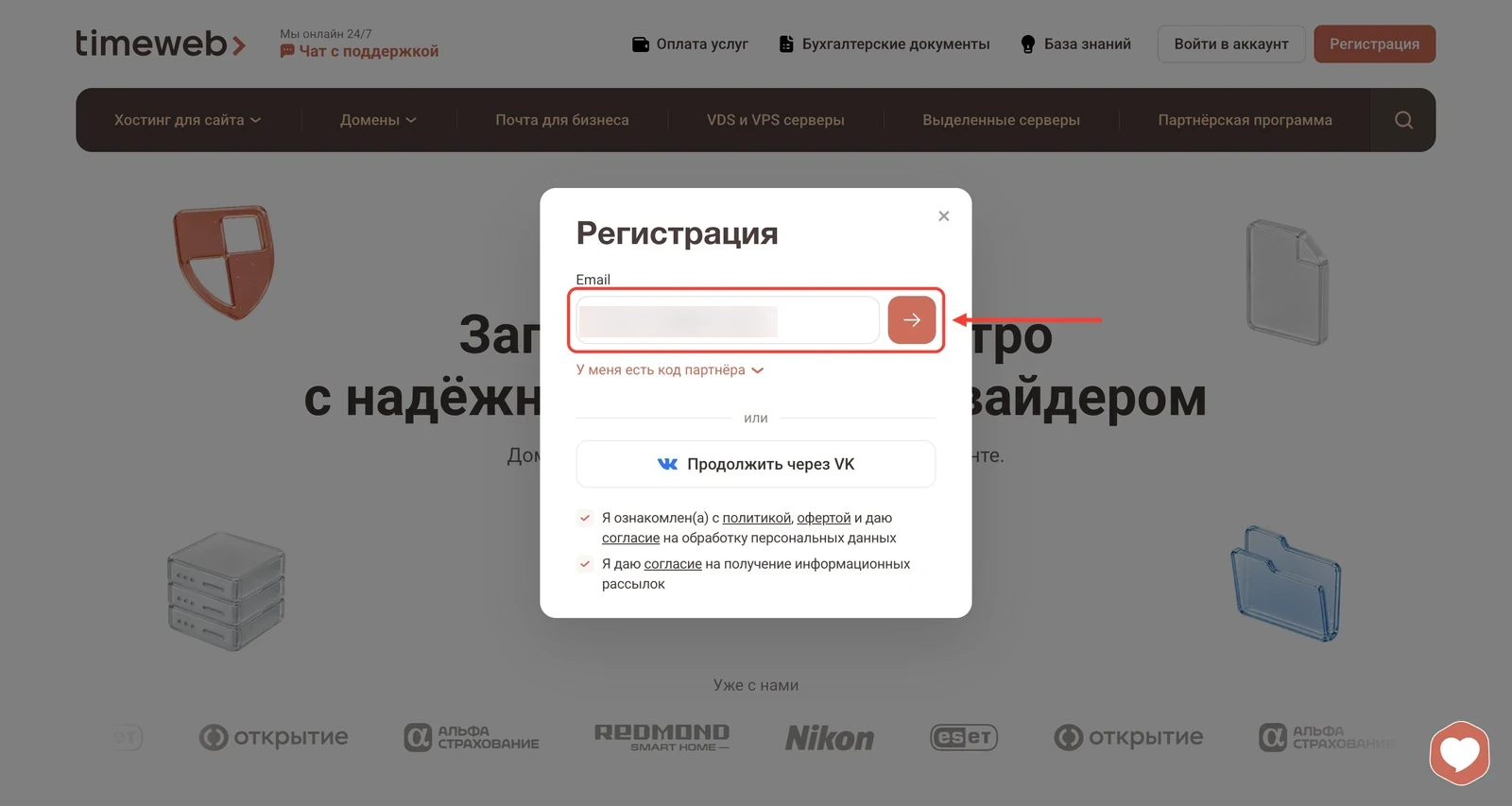
- На timeweb.com жми «Регистрация» и введи почту. Пароль от аккаунта придёт письмом
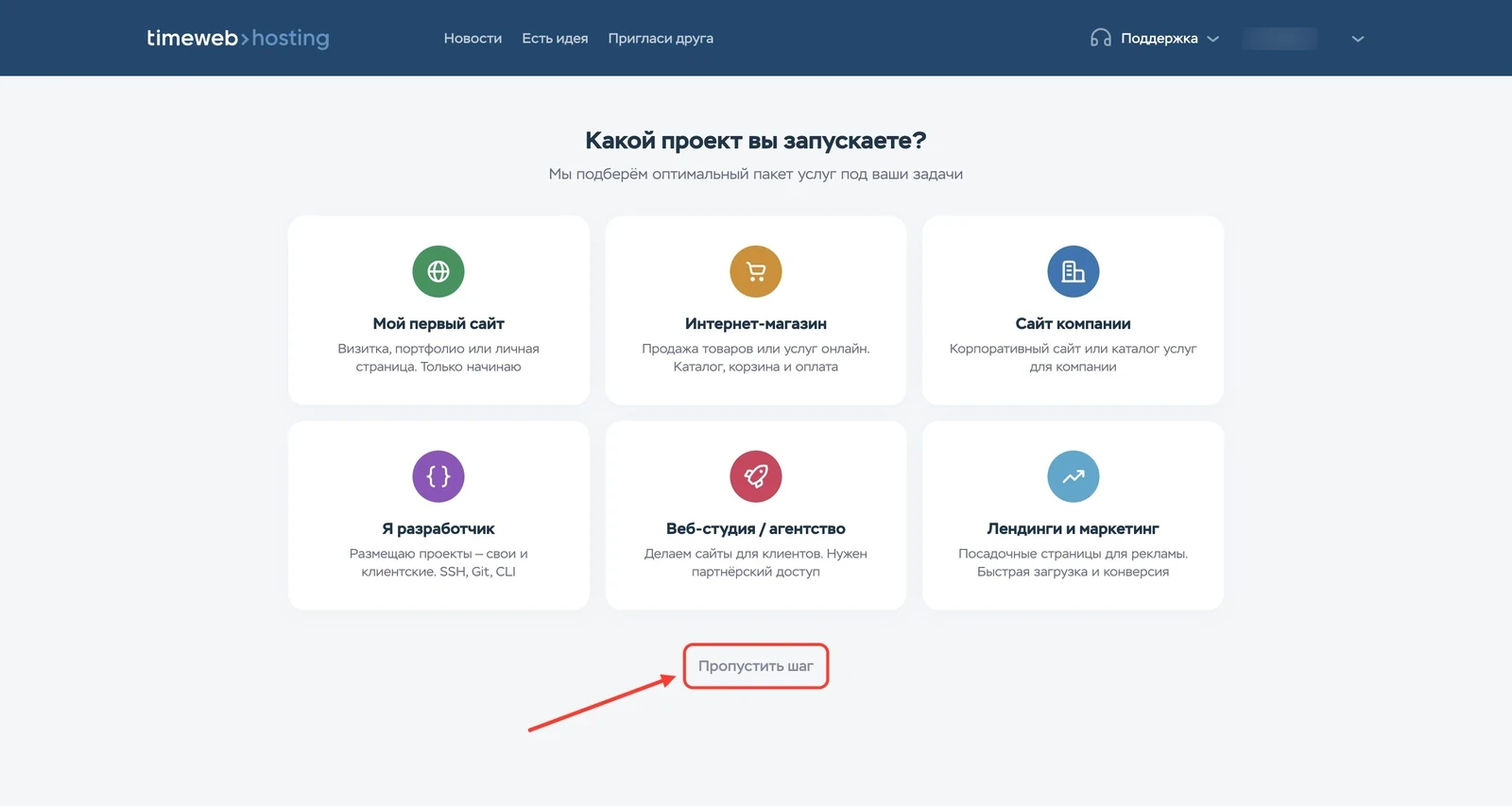
- На вопрос «Какой проект вы запускаете?» жми «Пропустить шаг»
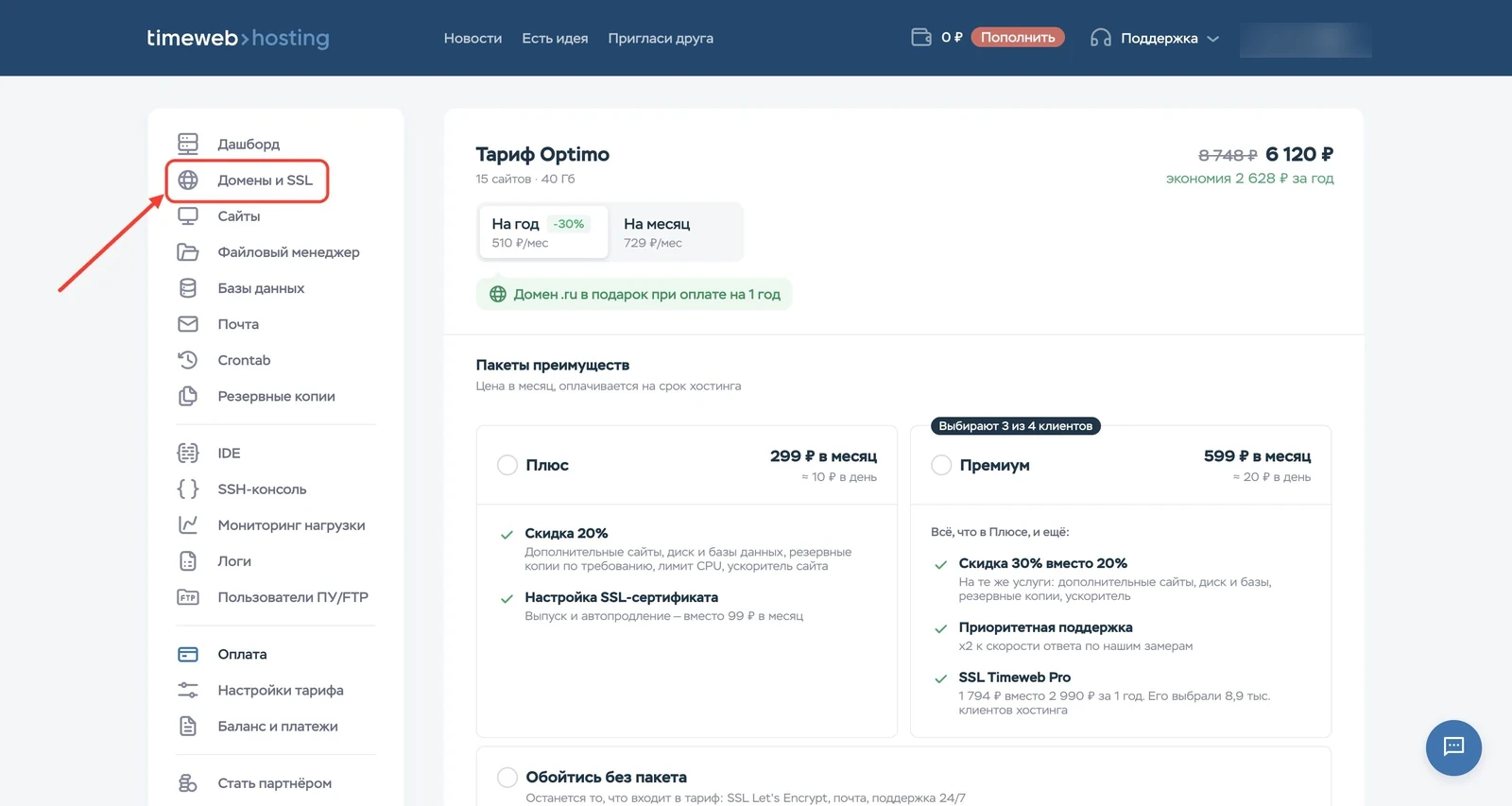
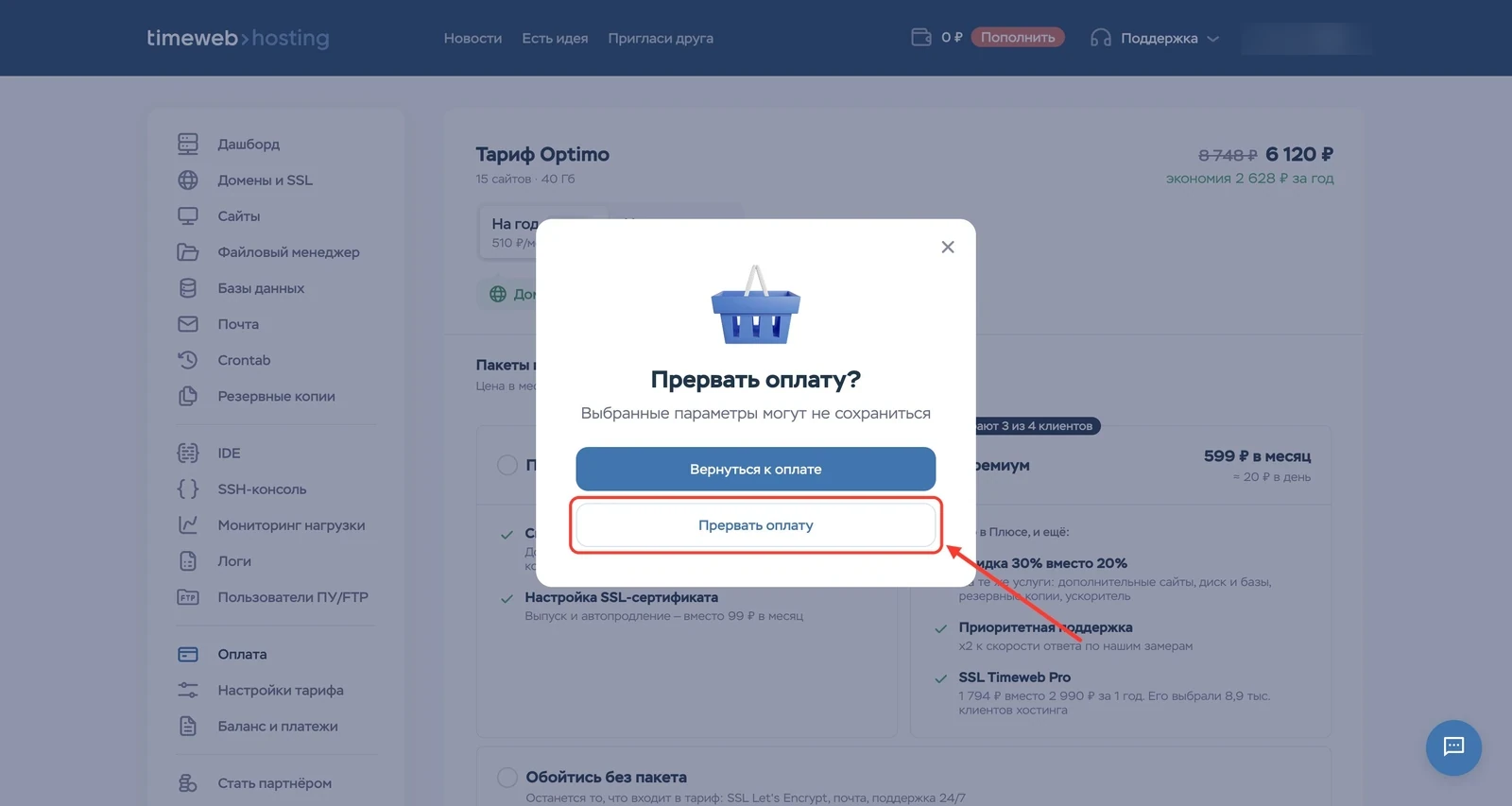
- Сразу откроется оплата хостинга Optimo на год. Для почты он не нужен: в меню слева жми «Домены и SSL», а в окне «Прервать оплату»
Домен
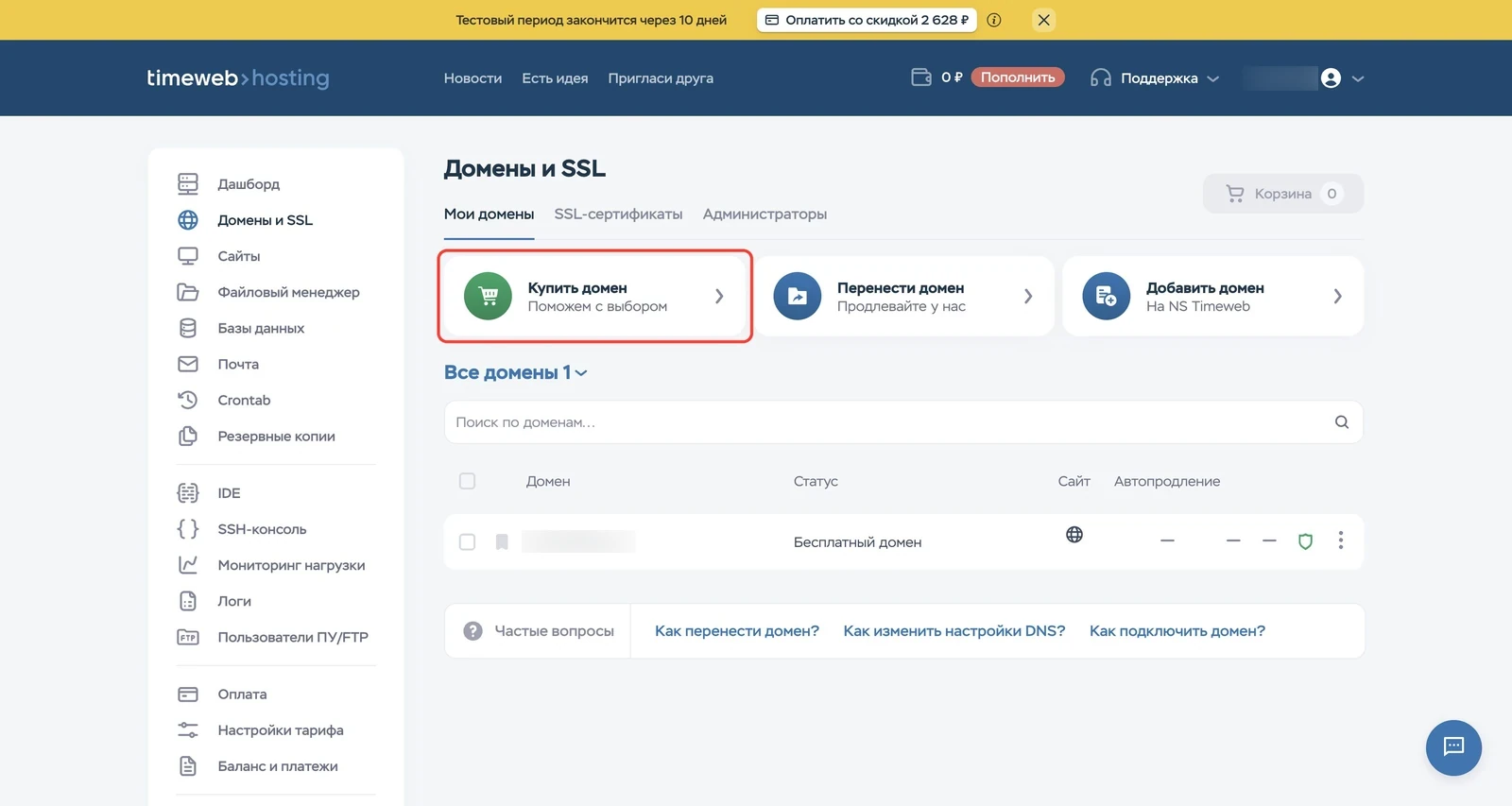
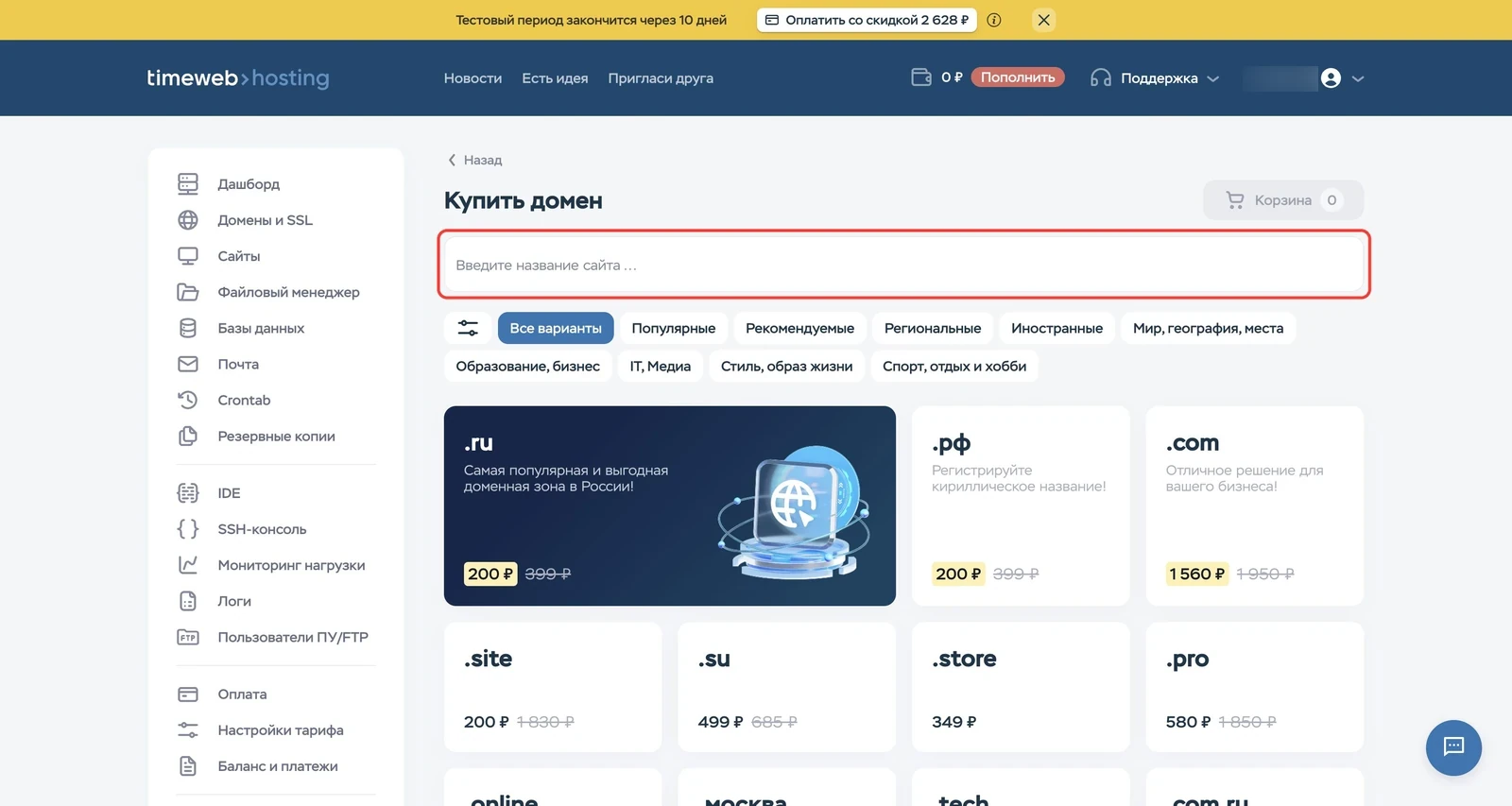
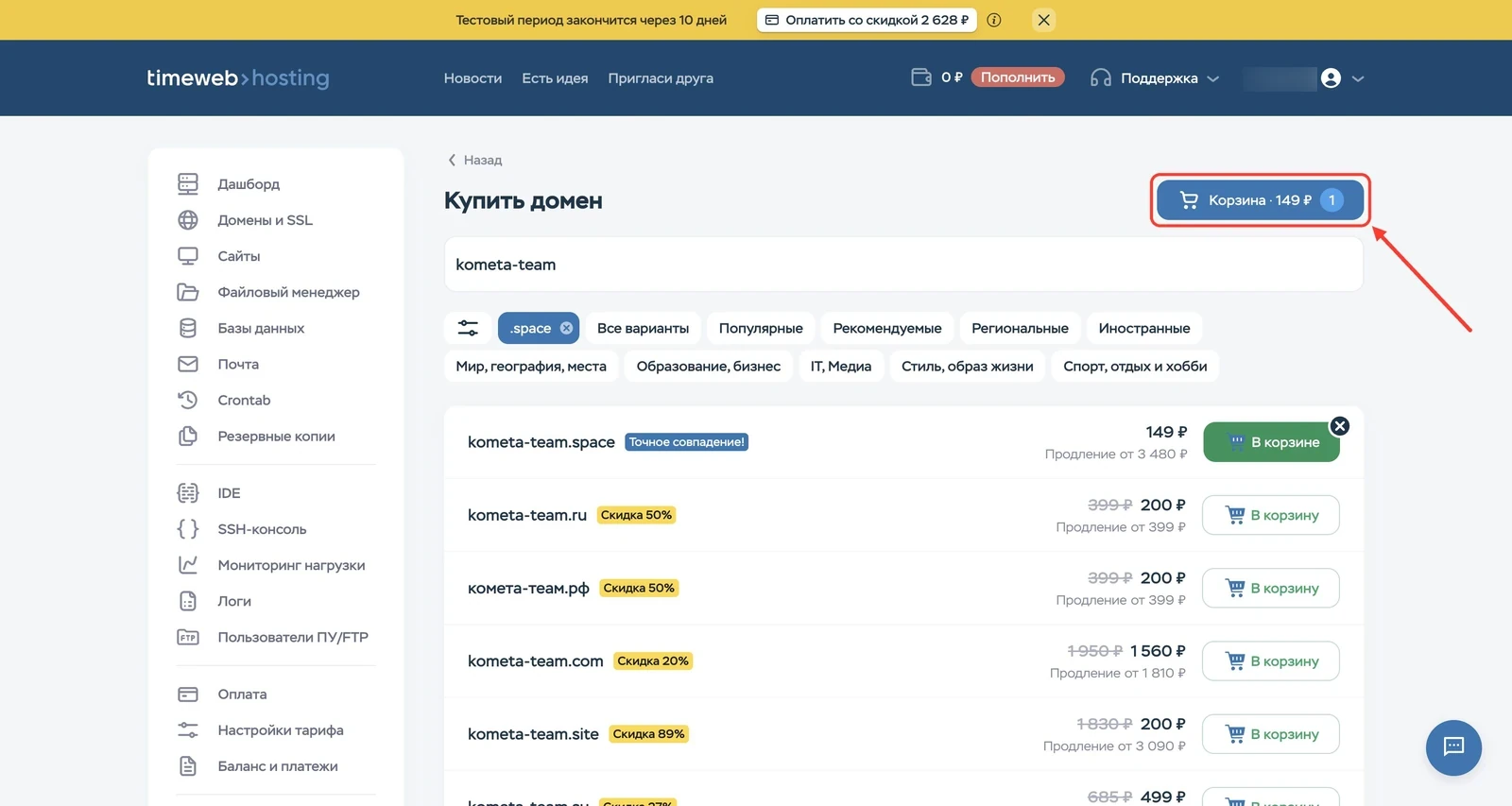
- В разделе «Домены и SSL» жми «Купить домен» и впиши название
- Домены .ru и .рф не бери: с почтой на них в Claude не зайти. Подойдут .space, .com, .site и другие
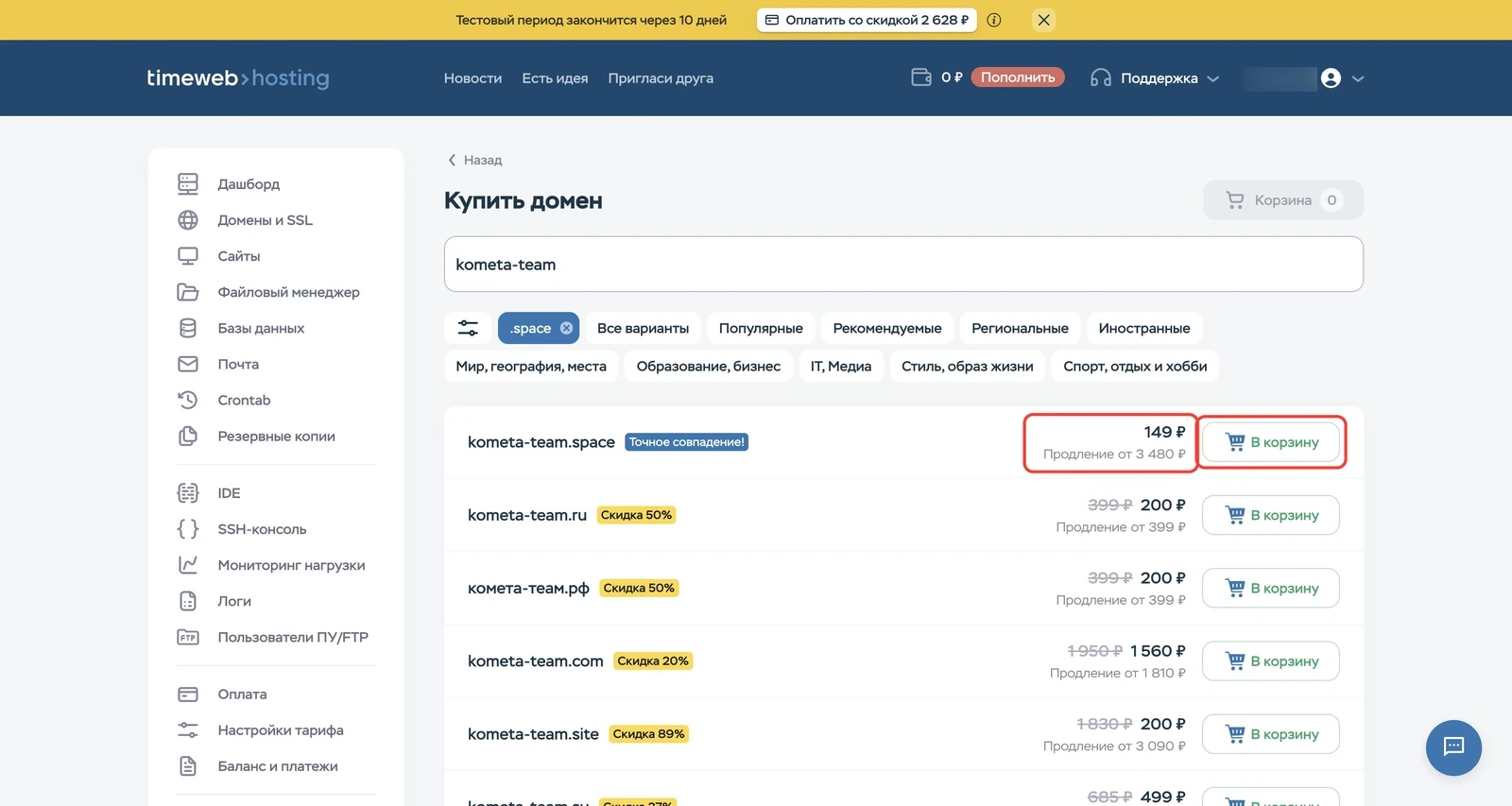
- Смотри и на цену продления, первый год часто дешёвый. Например, .space стоит 149 ₽, а со второго года 3.480 ₽. У .com 1.560 ₽ и 1.810 ₽
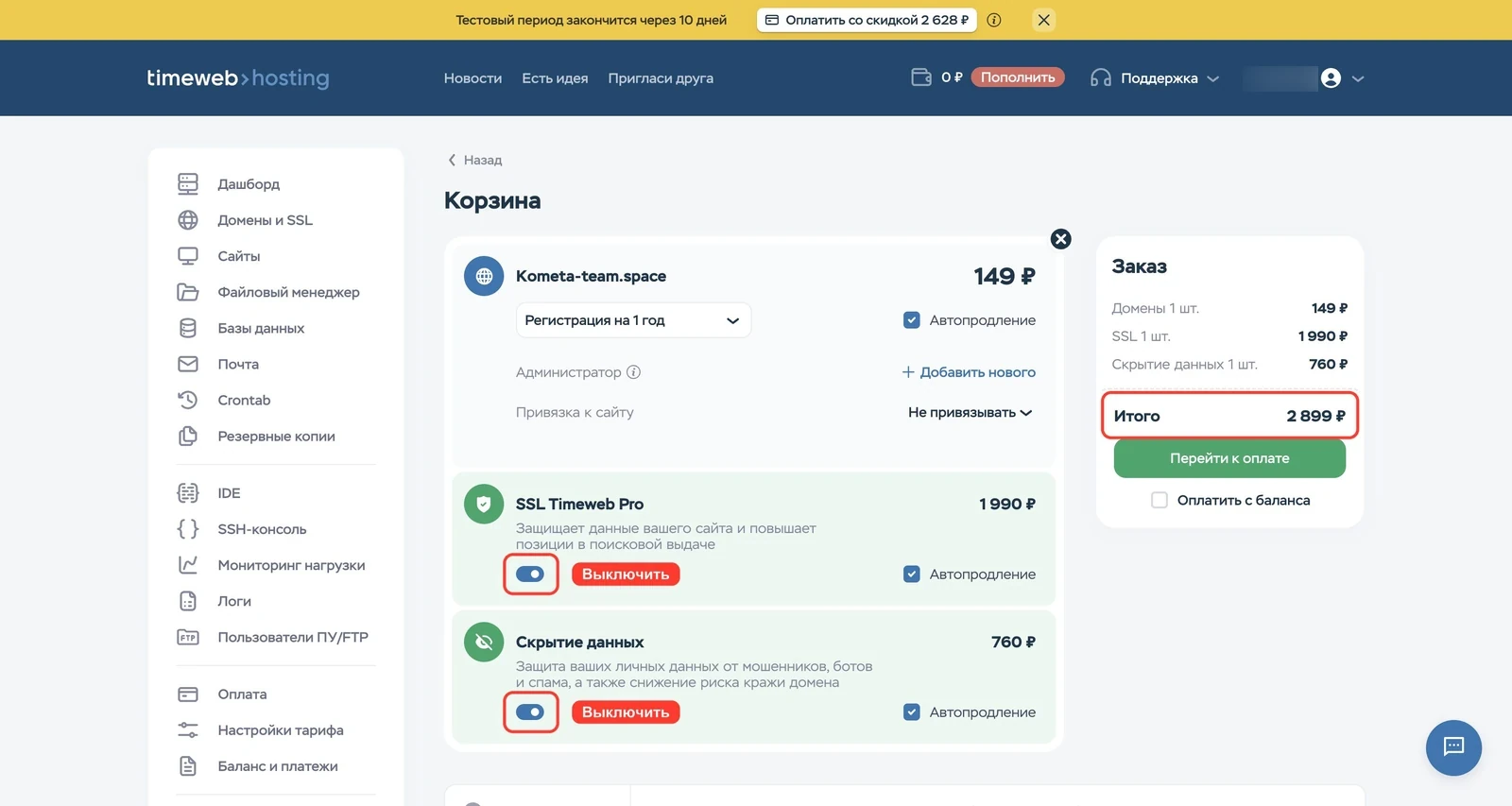
- «В корзину» → «Корзина» справа вверху. В корзине уже включены платный SSL и «Скрытие данных». Для почты они не нужны: выключи оба переключателя, останется цена домена
Администратор домена
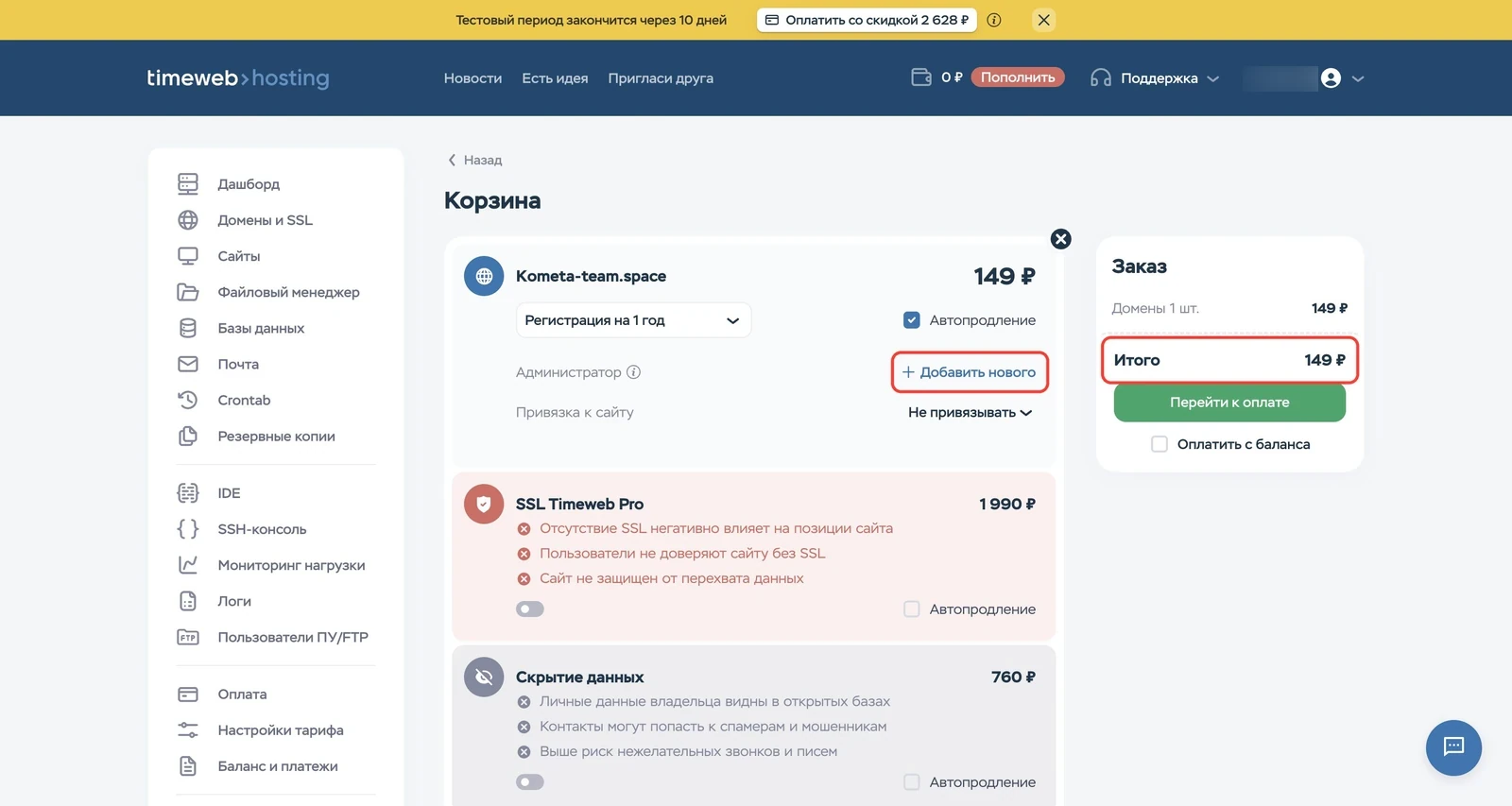
- Домен записывают на человека, без администратора его не купить
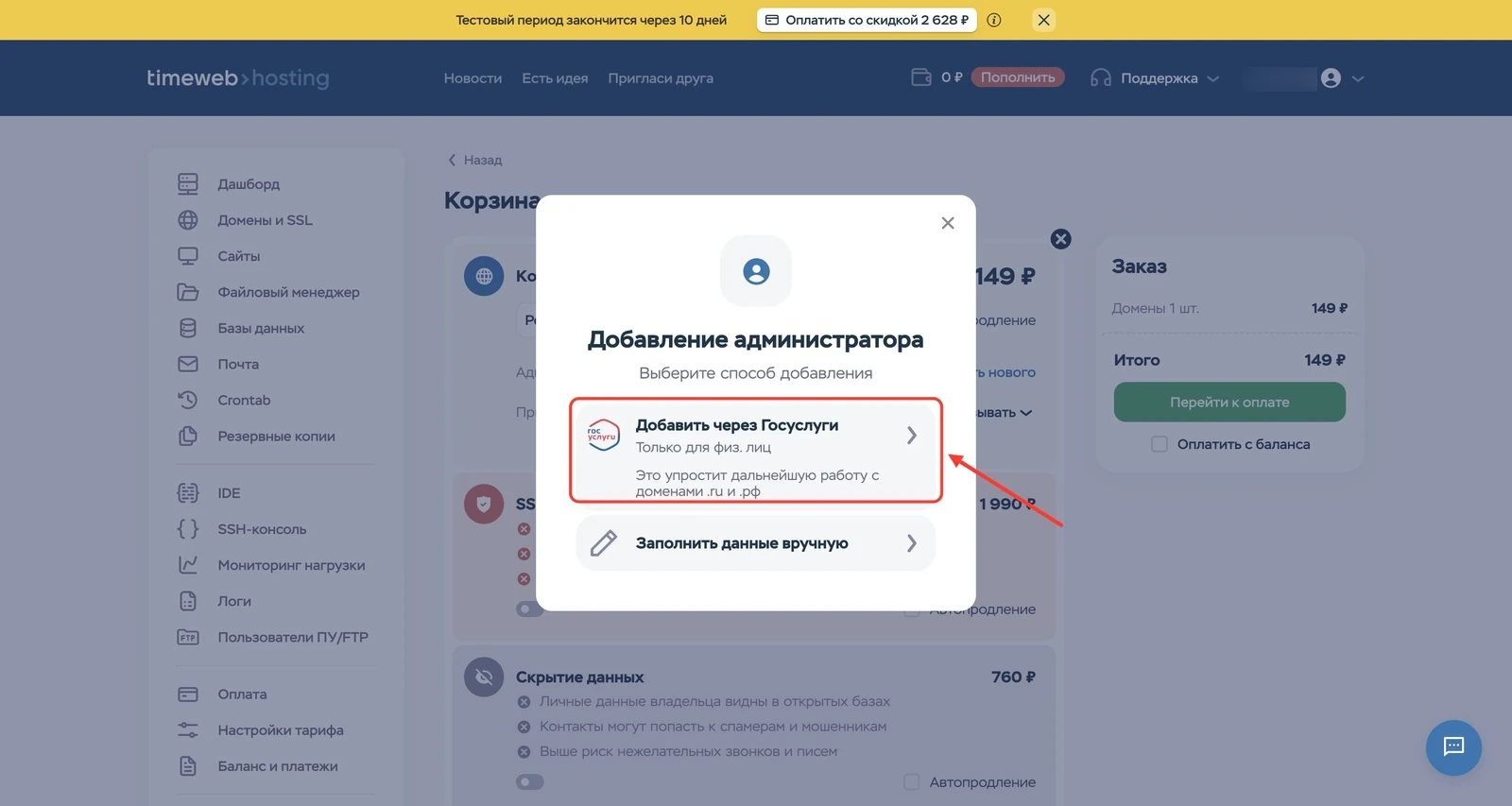
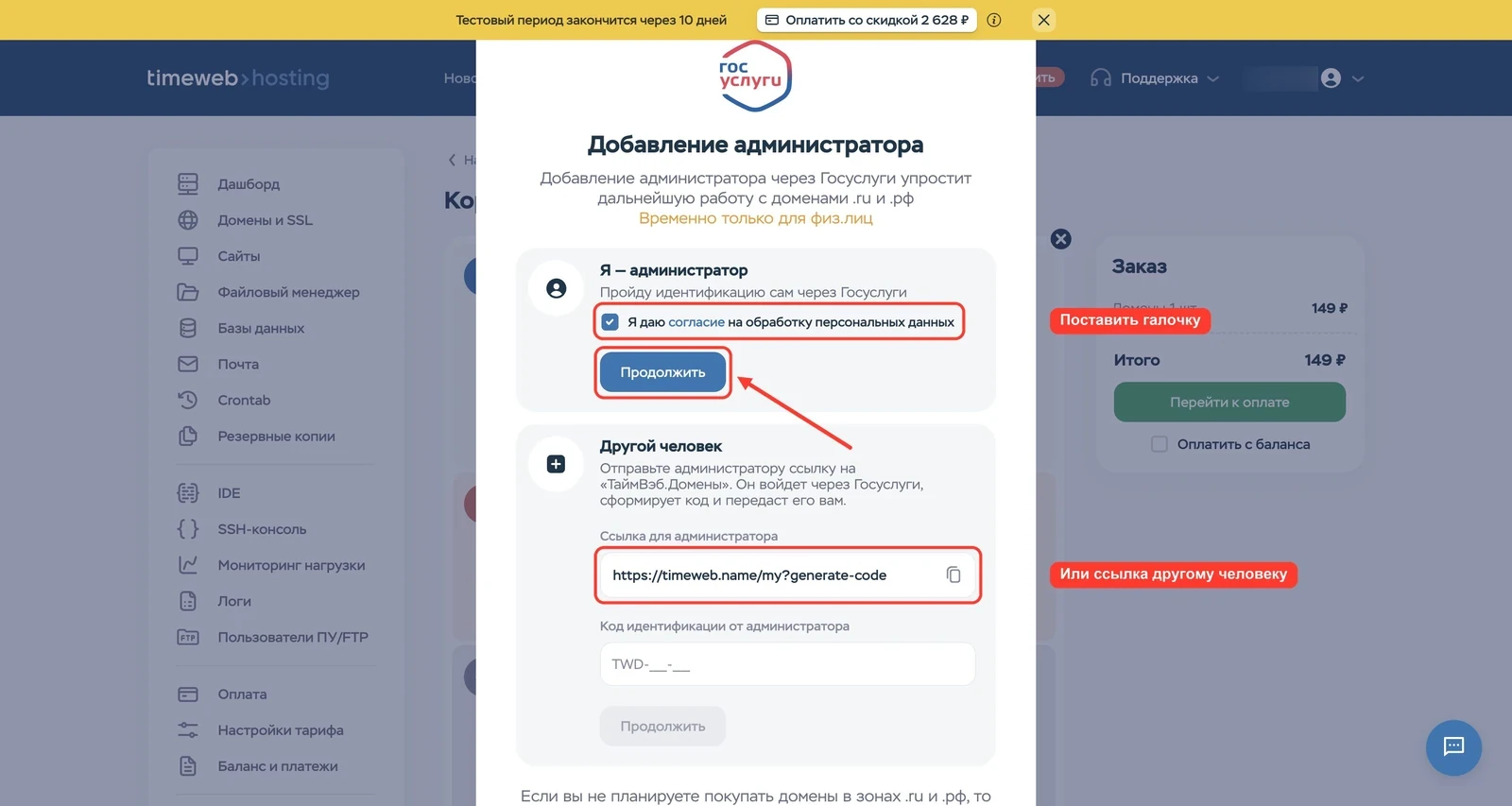
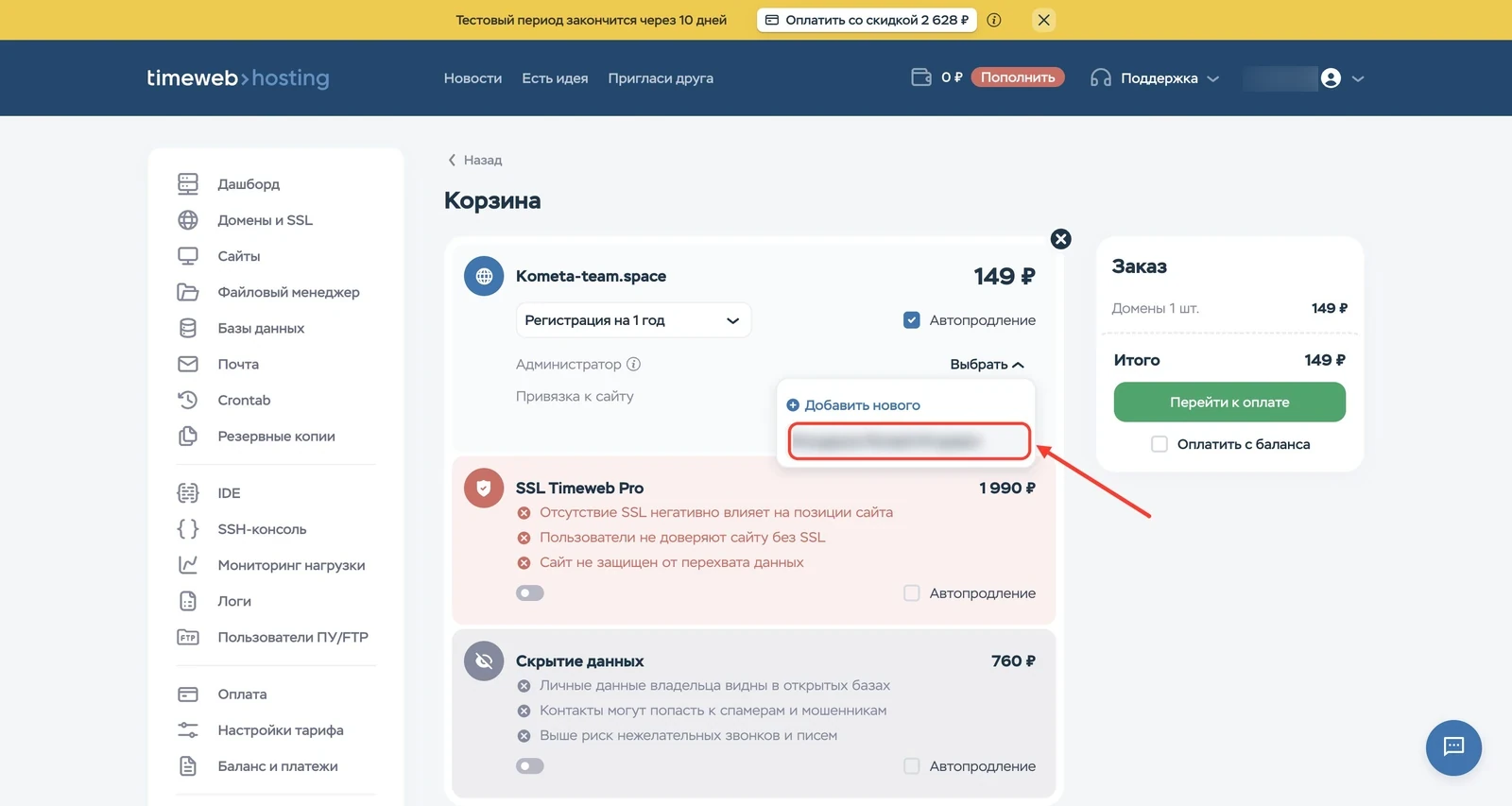
- В корзине: «Администратор» → «Добавить нового» → «Добавить через Госуслуги»
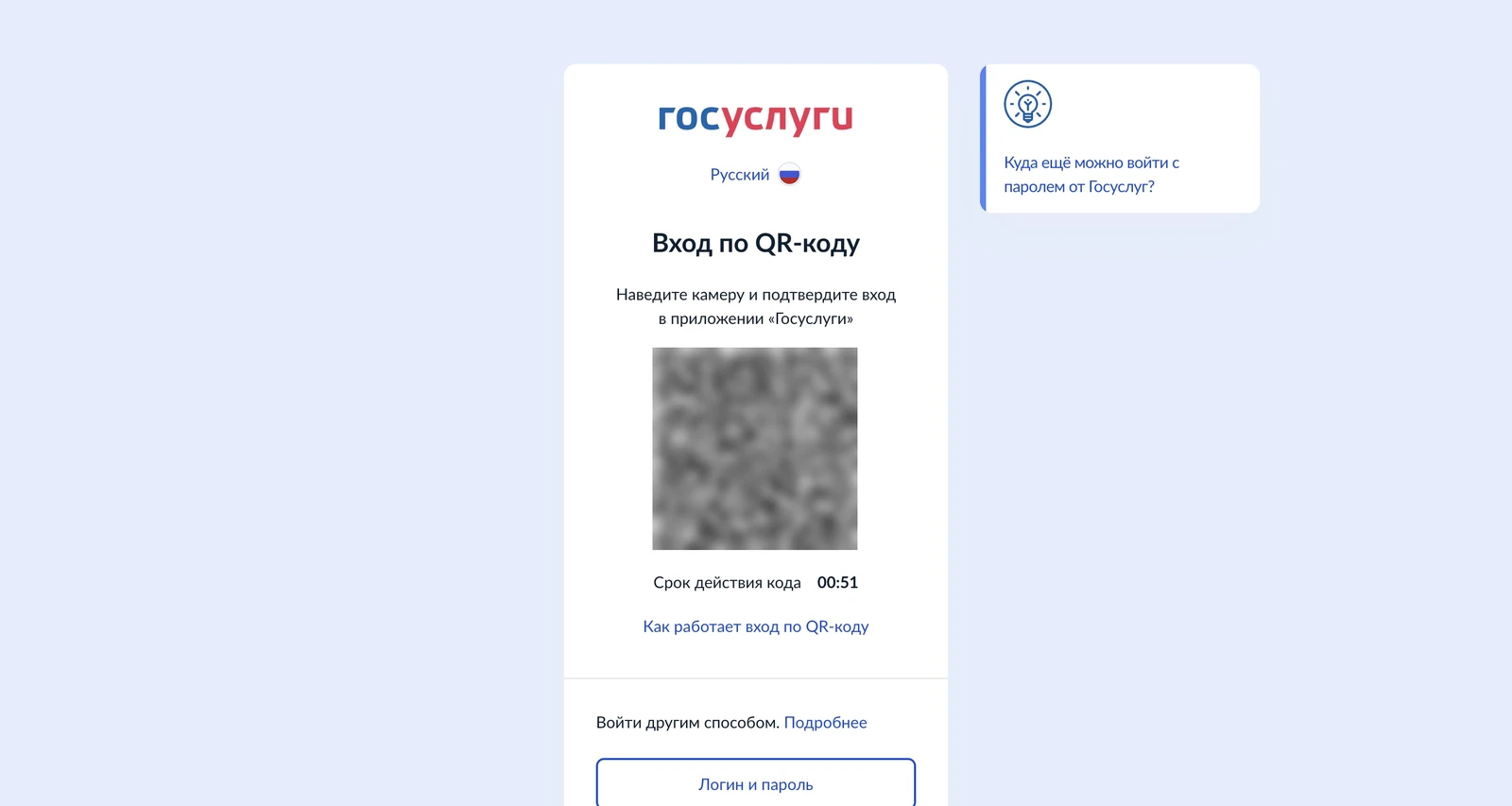
- Администратор ты: в верхнем блоке поставь галочку согласия, жми «Продолжить» и войди в Госуслуги
- Администратор другой человек: отправь ему ссылку из нижнего блока. Он войдёт в Госуслуги и пришлёт код TWD-…, его вставляешь там же
- Без Госуслуг: «Заполнить данные вручную», понадобятся паспортные данные
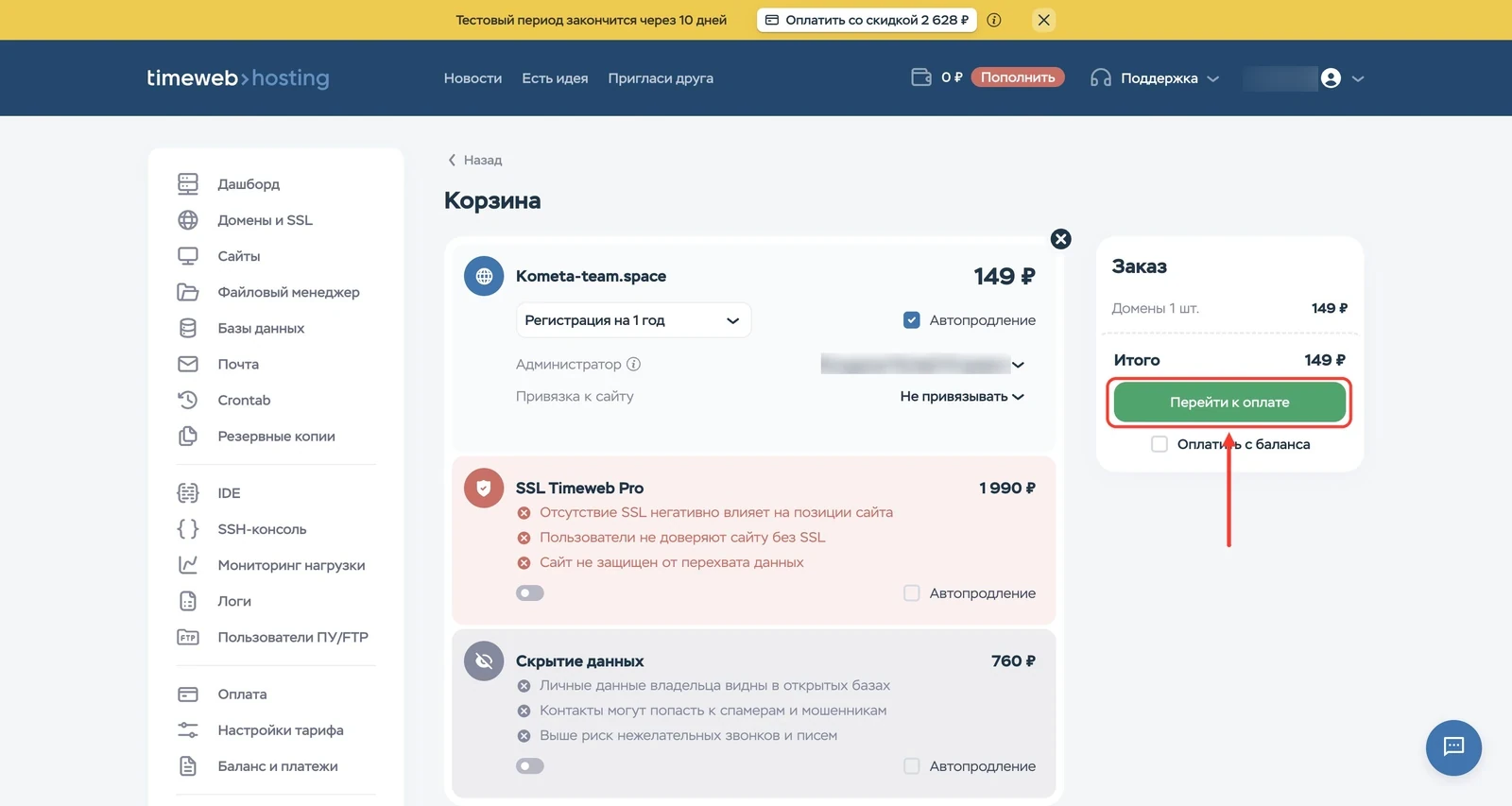
- Выбери администратора в корзине и жми «Перейти к оплате»
Оплата домена
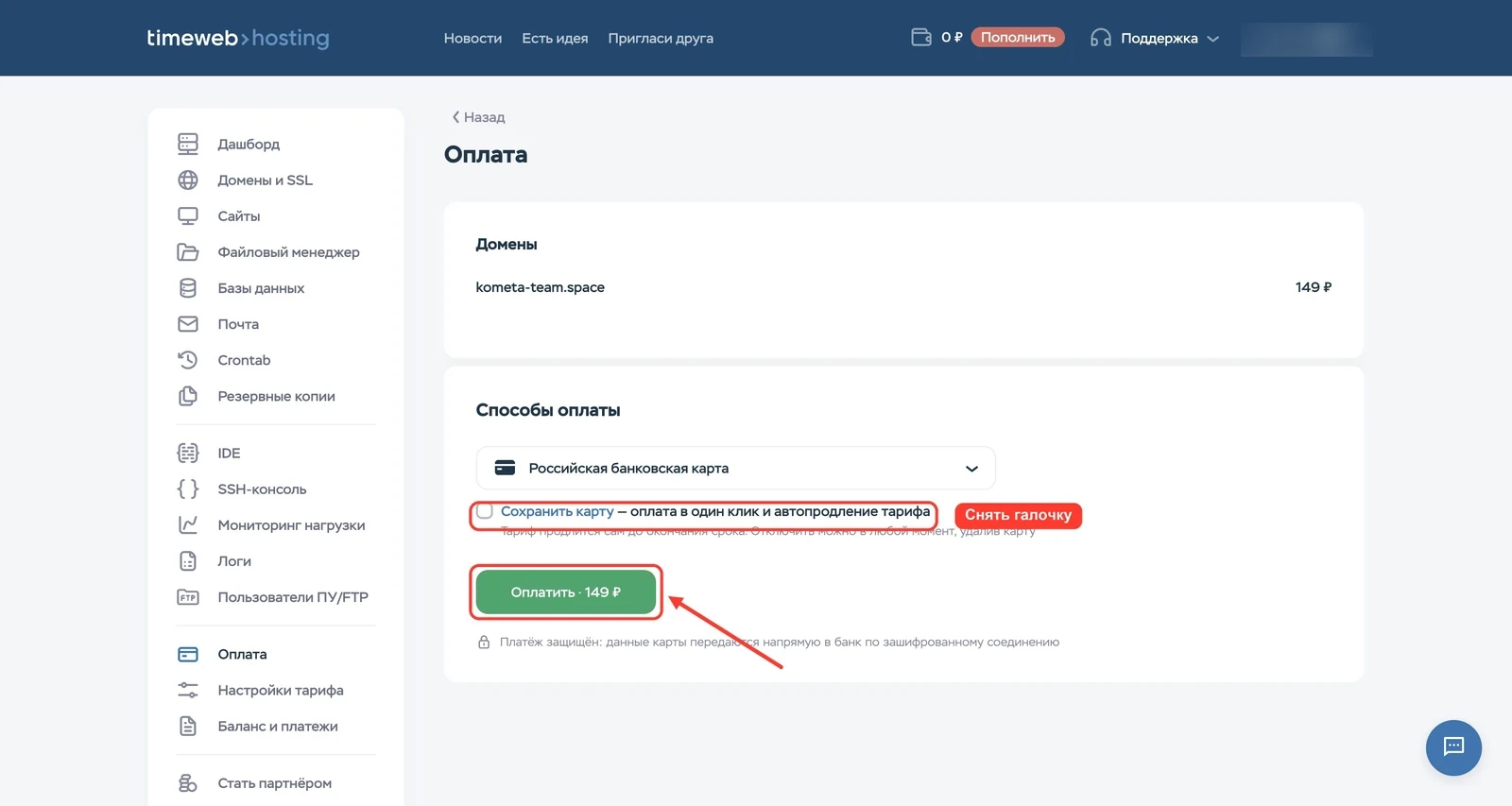
- Способ оплаты: «Российская банковская карта»
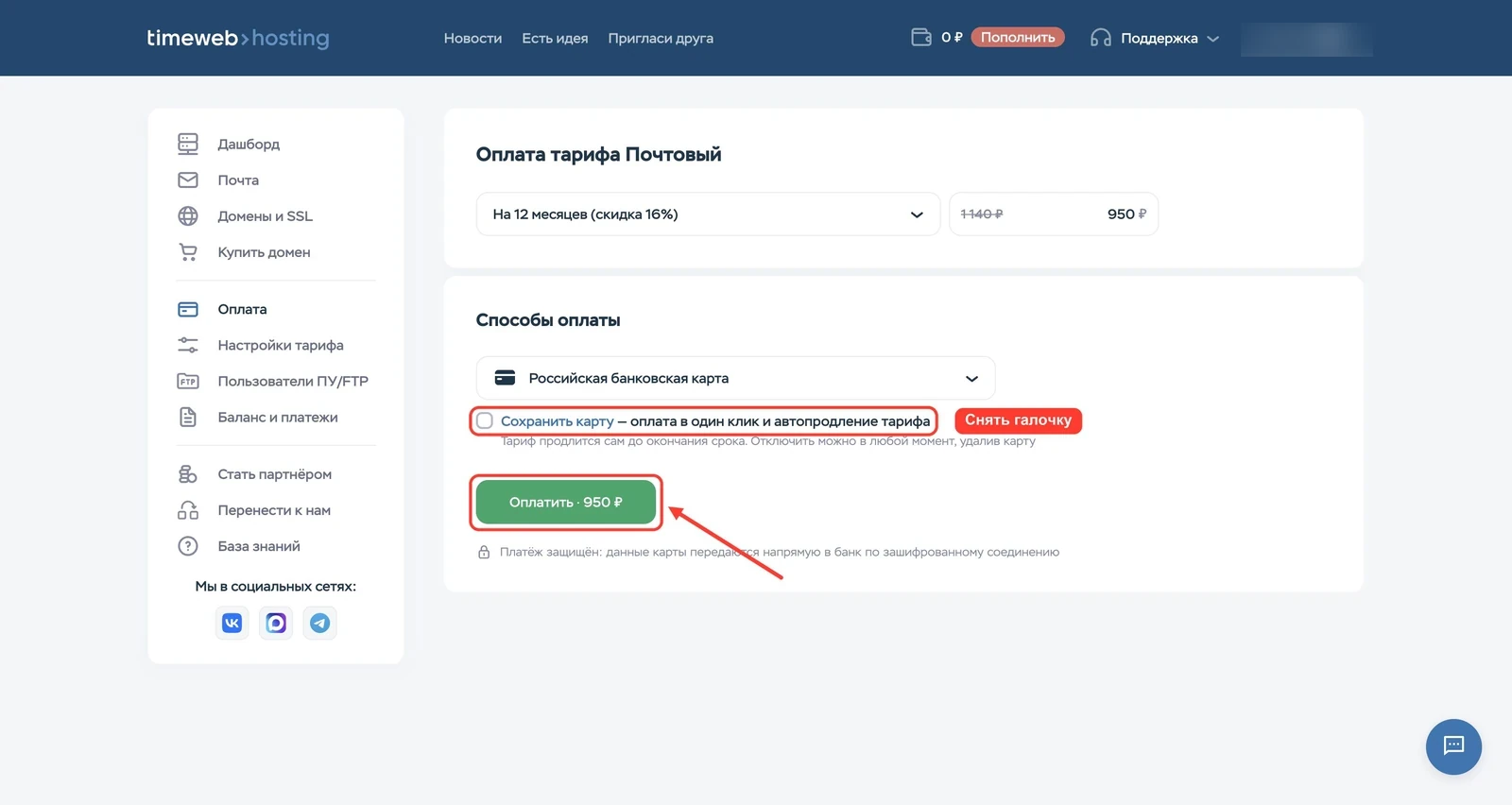
- Галочка «Сохранить карту» стоит сама и включает автопродление. Сними её, если не хочешь автоматических списаний
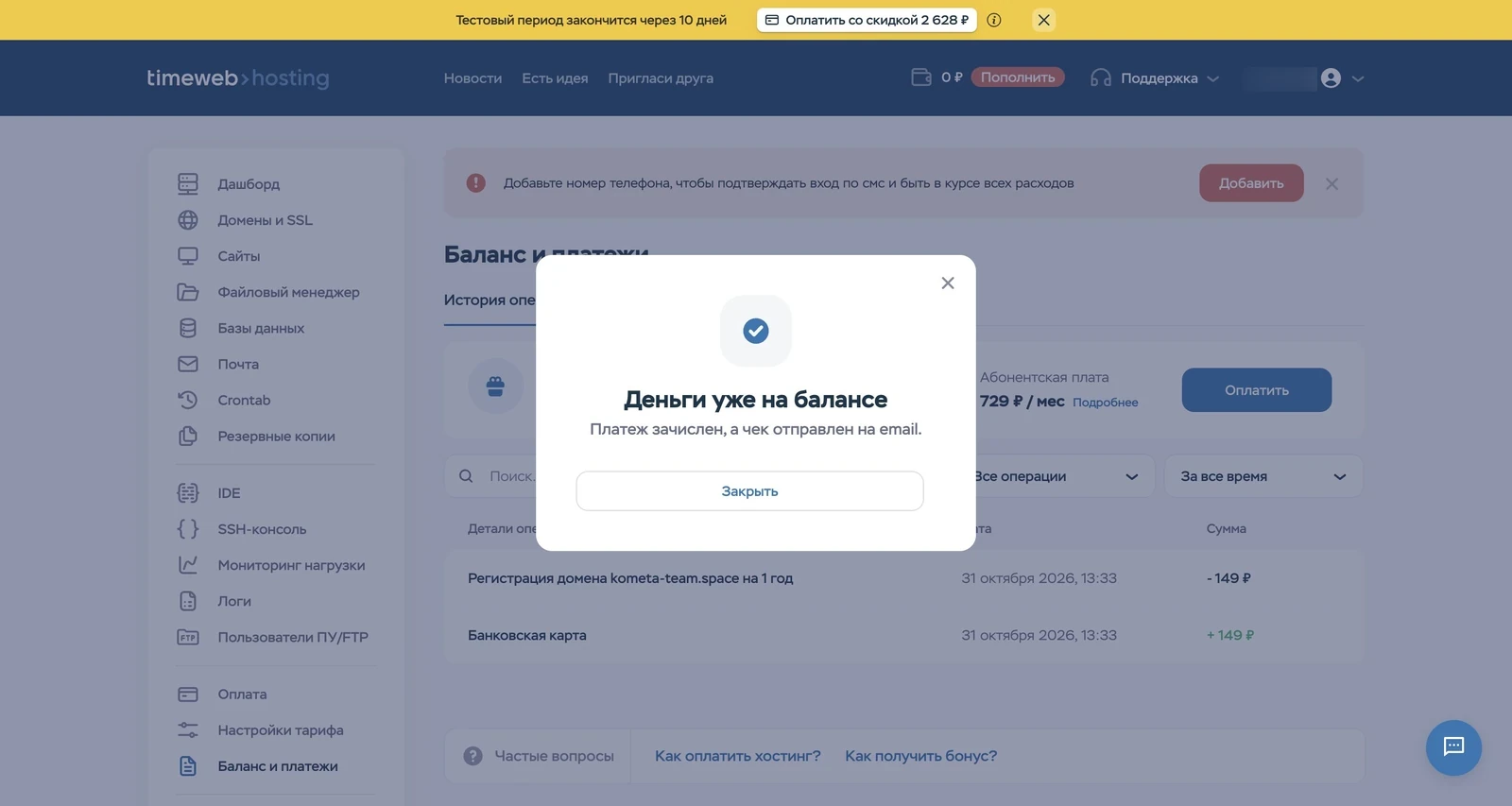
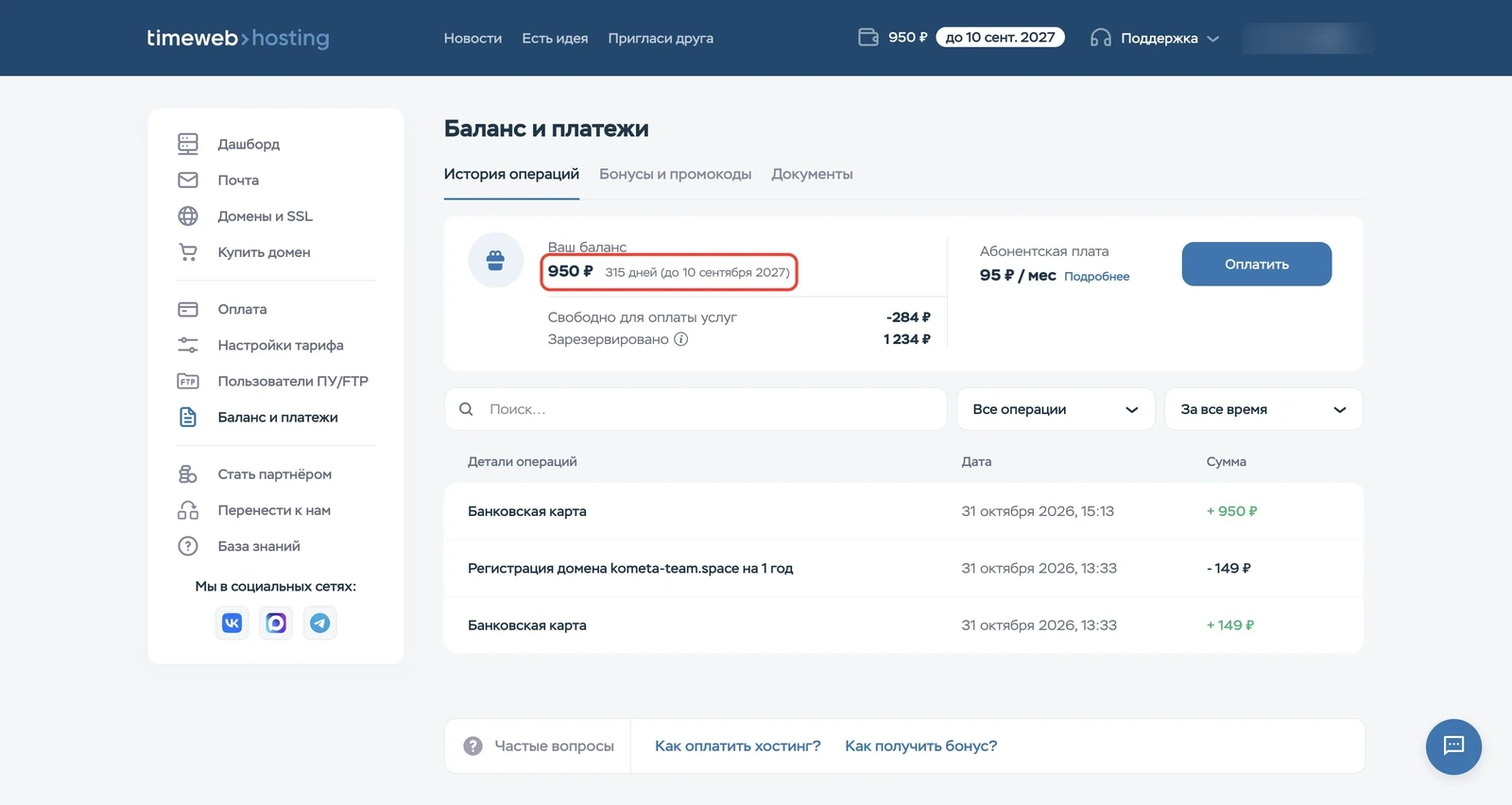
- «Оплатить» → страница банка → «Деньги уже на балансе». Почту можно настраивать сразу
Тариф «Почтовый»
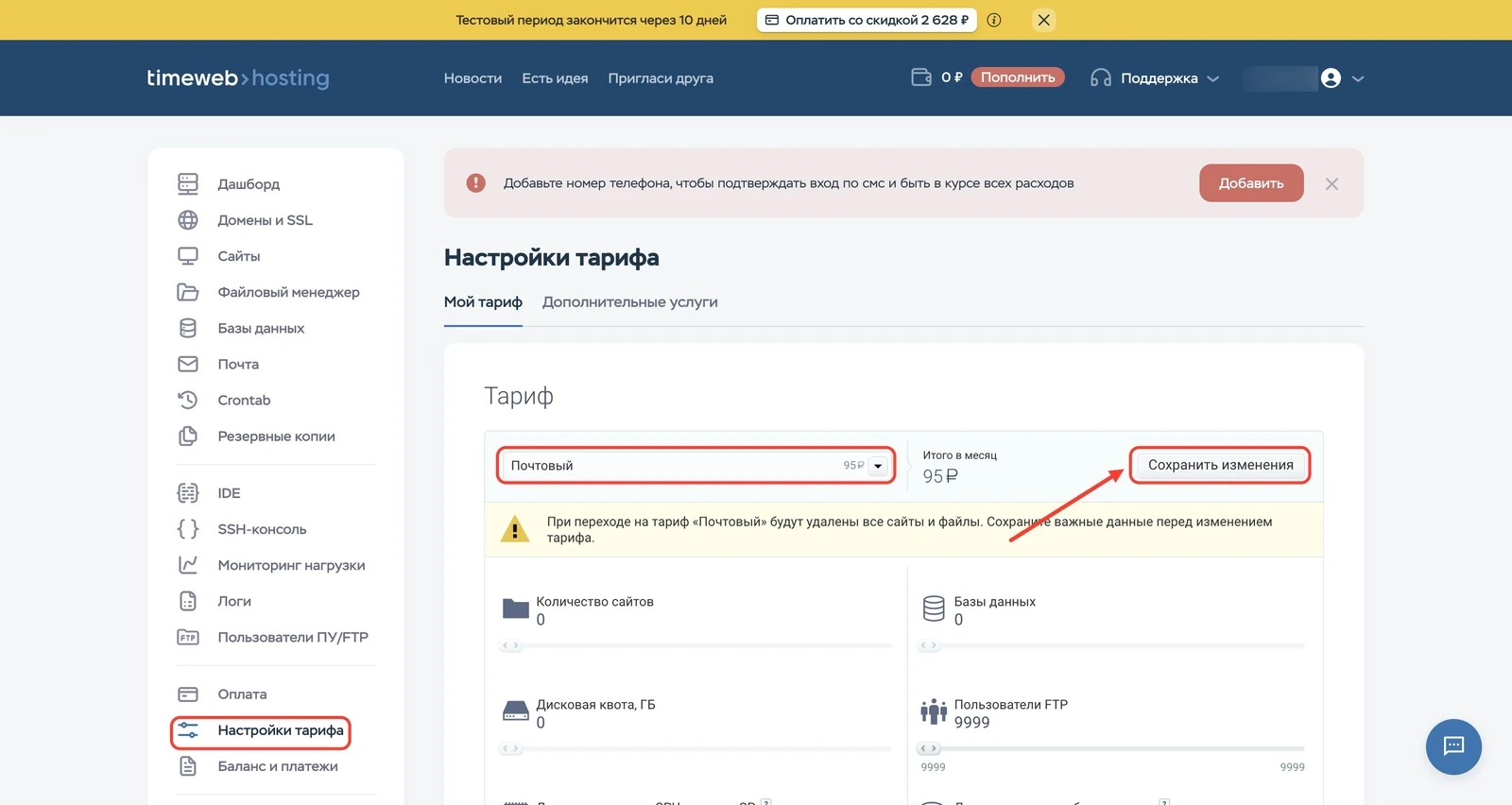
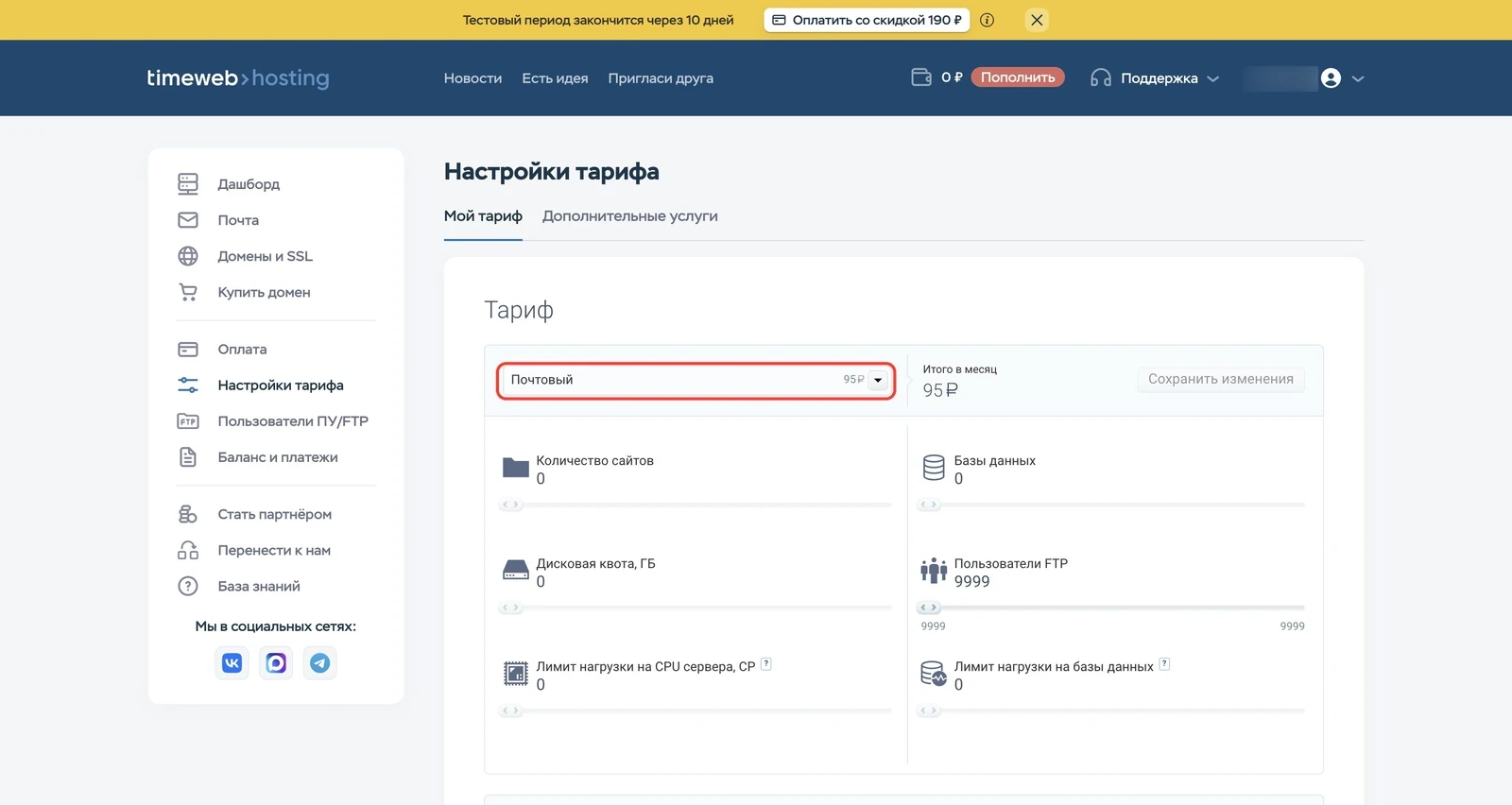
- После регистрации на аккаунте стоит тариф Optimo, и Timeweb сам создал на нём сайт. Для почты нужен тариф «Почтовый»: 95 ₽ в месяц или 950 ₽ в год, ящиков сколько угодно, 10 ГБ на все
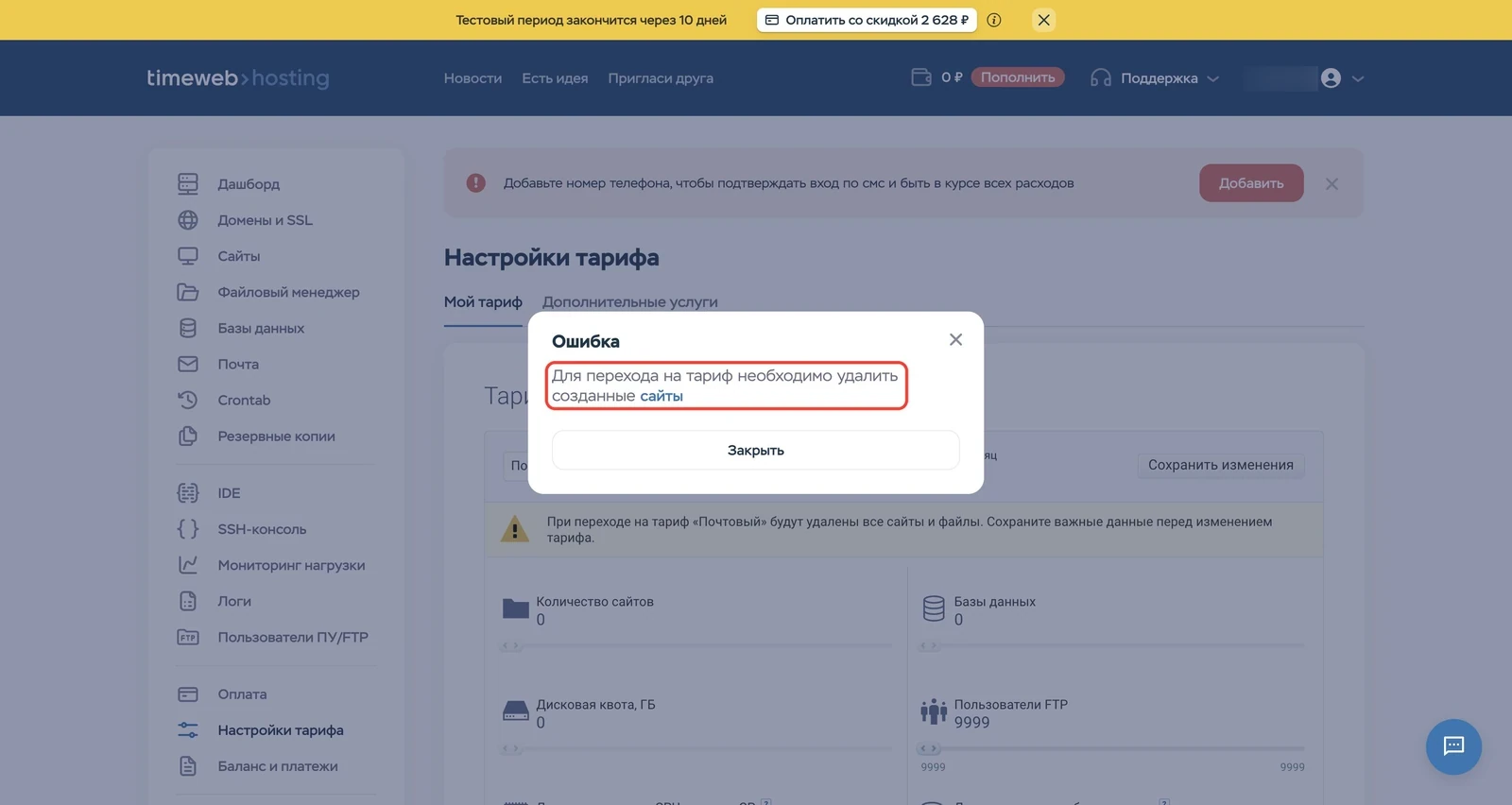
- «Настройки тарифа» → «Почтовый» → «Сохранить изменения». Timeweb ответит ошибкой: сначала надо удалить сайт
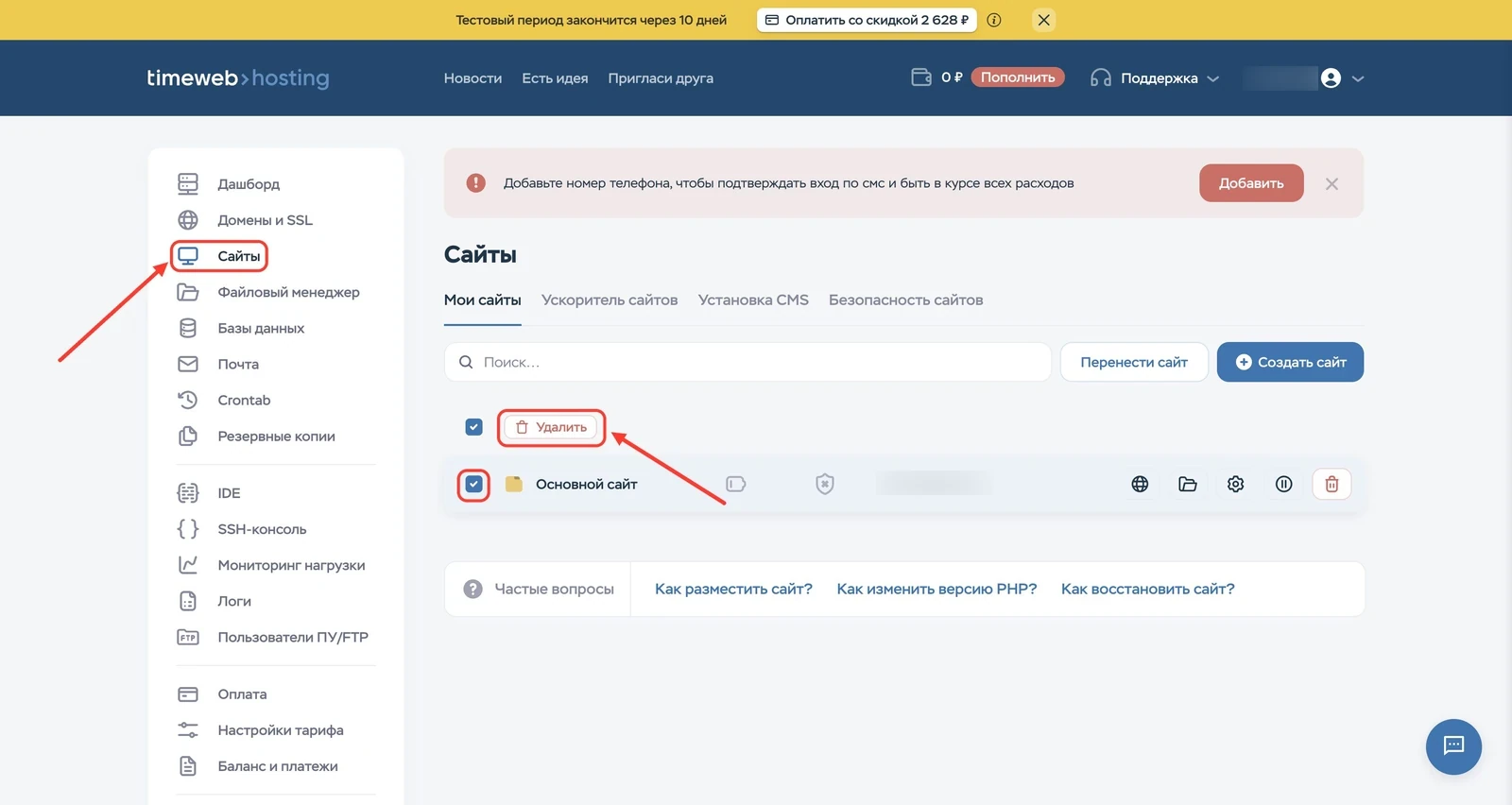
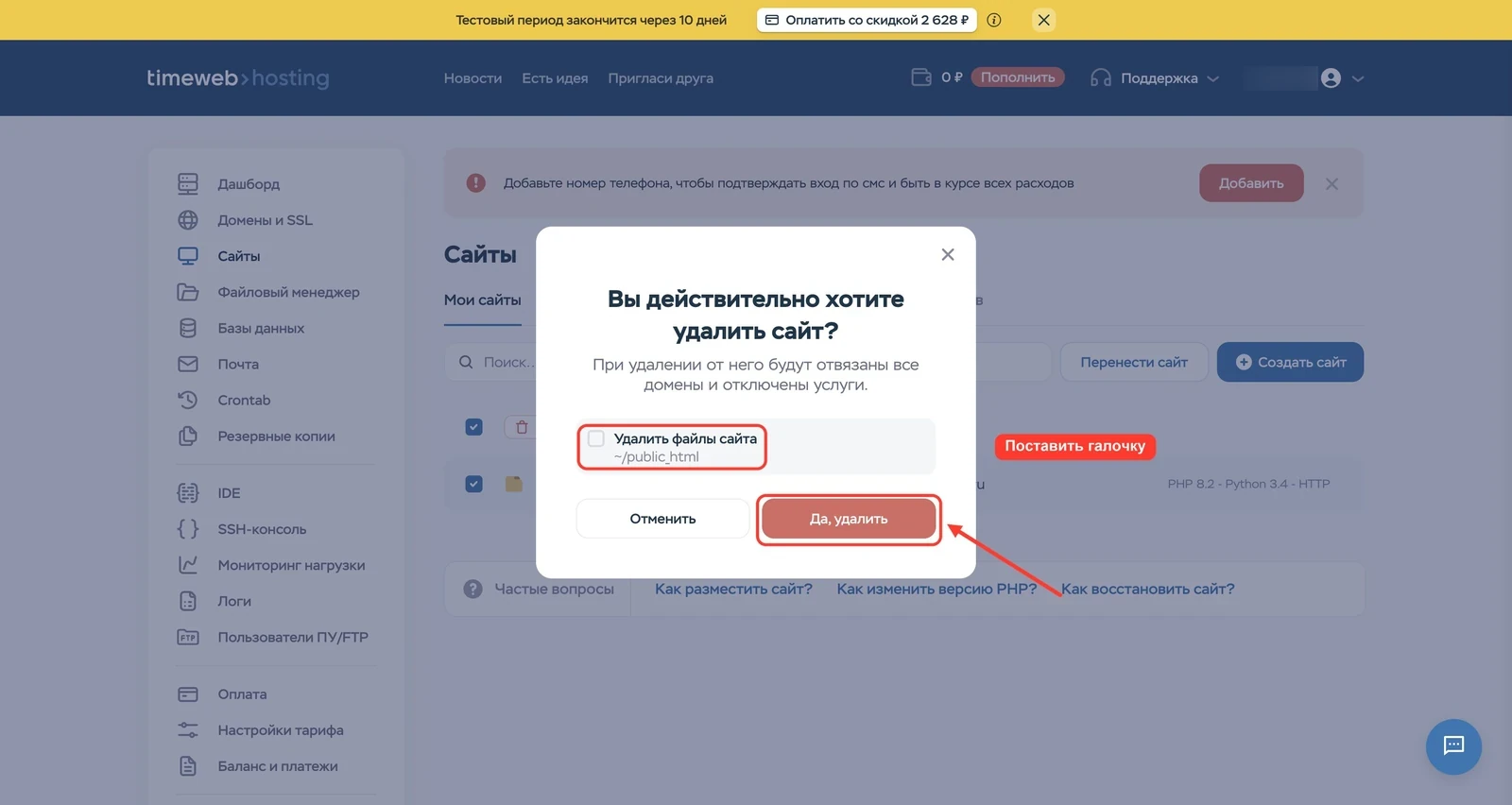
- «Сайты» → отметь сайт → «Удалить», поставь галочку «Удалить файлы сайта» → «Да, удалить»
- Вернись в «Настройки тарифа» и снова сохрани «Почтовый»
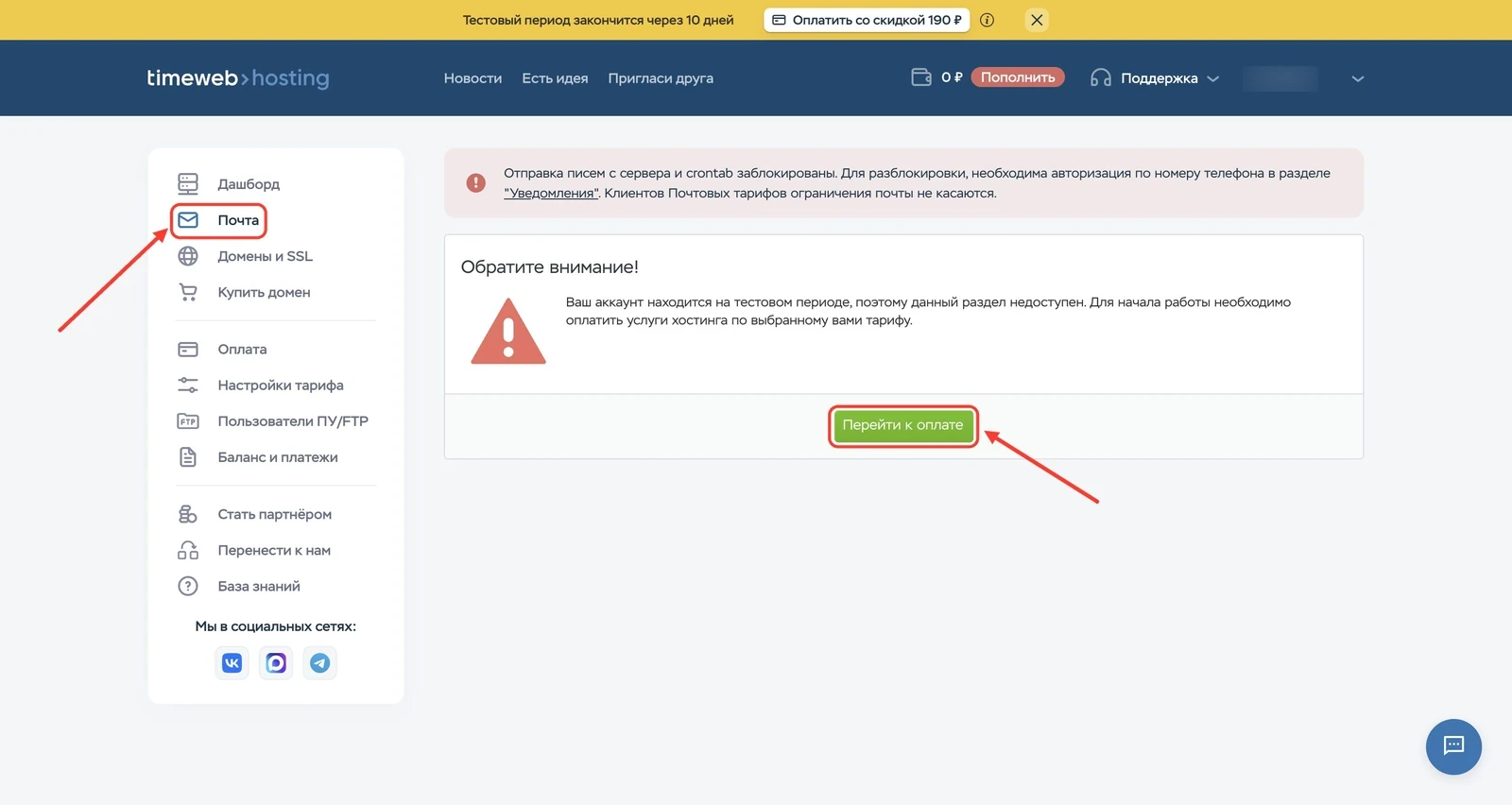
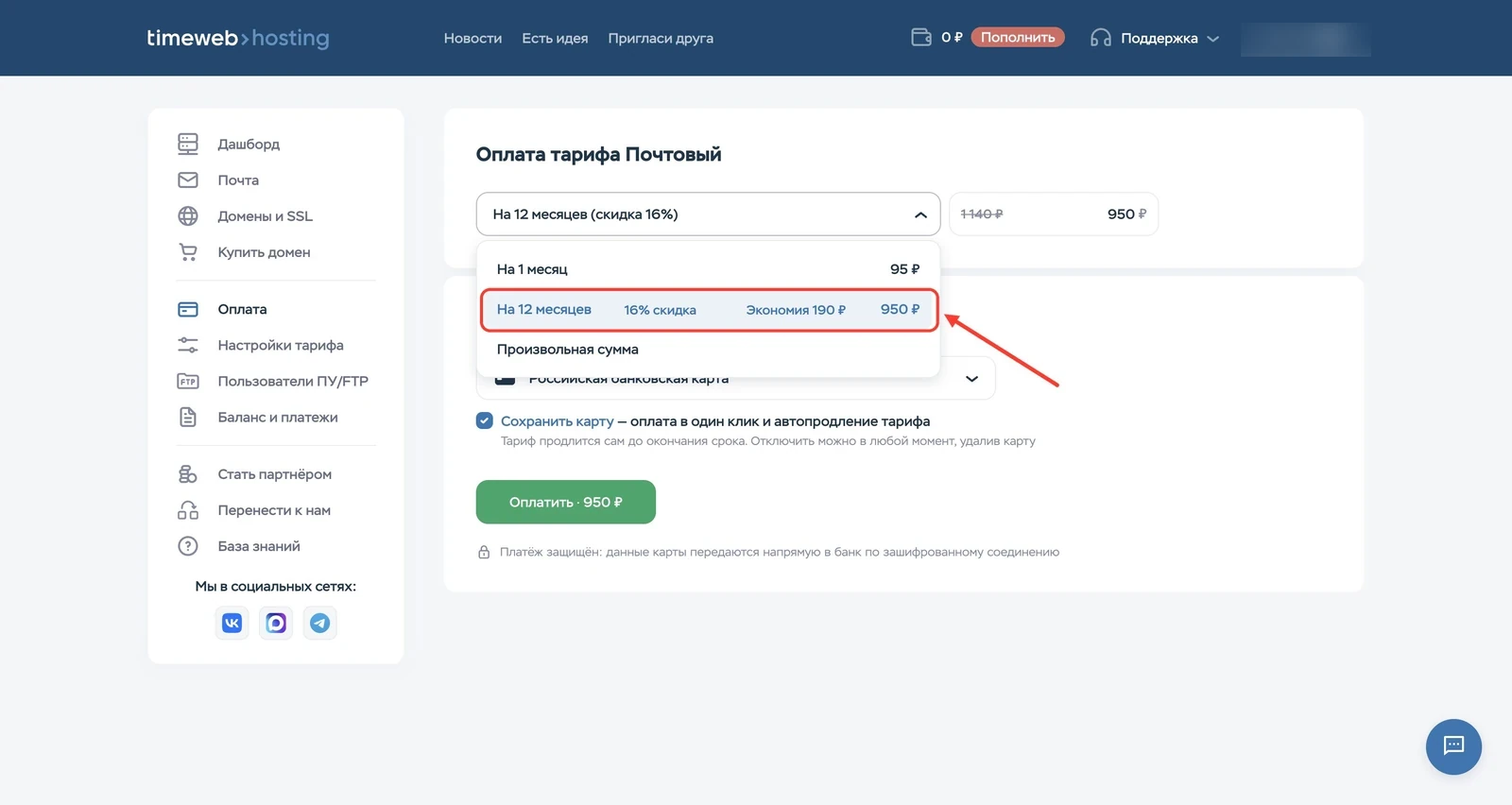
- Раздел «Почта» откроется после оплаты: «Почта» → «Перейти к оплате» → «На 12 месяцев» (950 ₽) → сними «Сохранить карту» → «Оплатить»
- Бесплатный тариф «Парковка» не подходит: при переходе на него удаляются все ящики и письма
Почтовые ящики
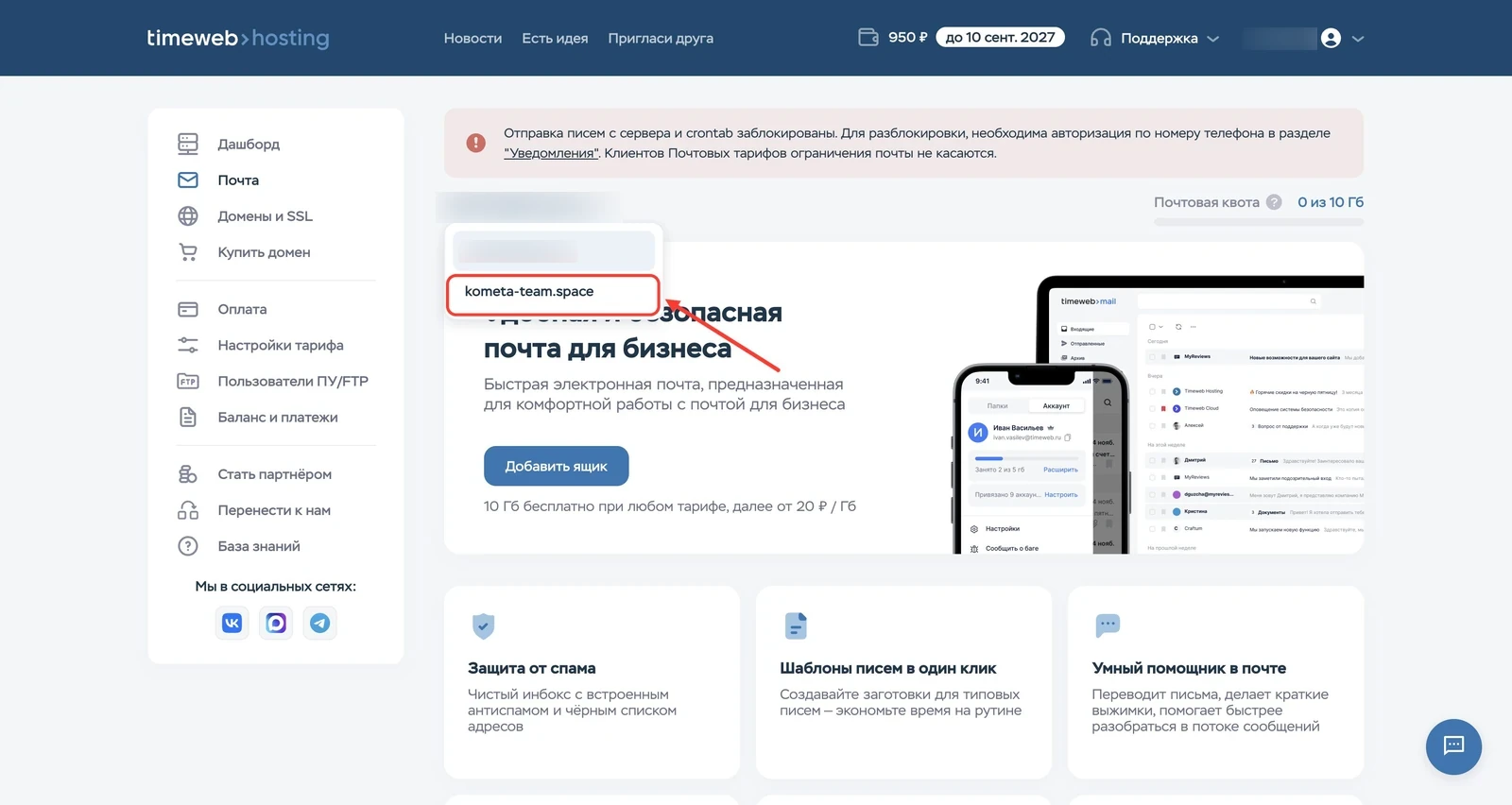
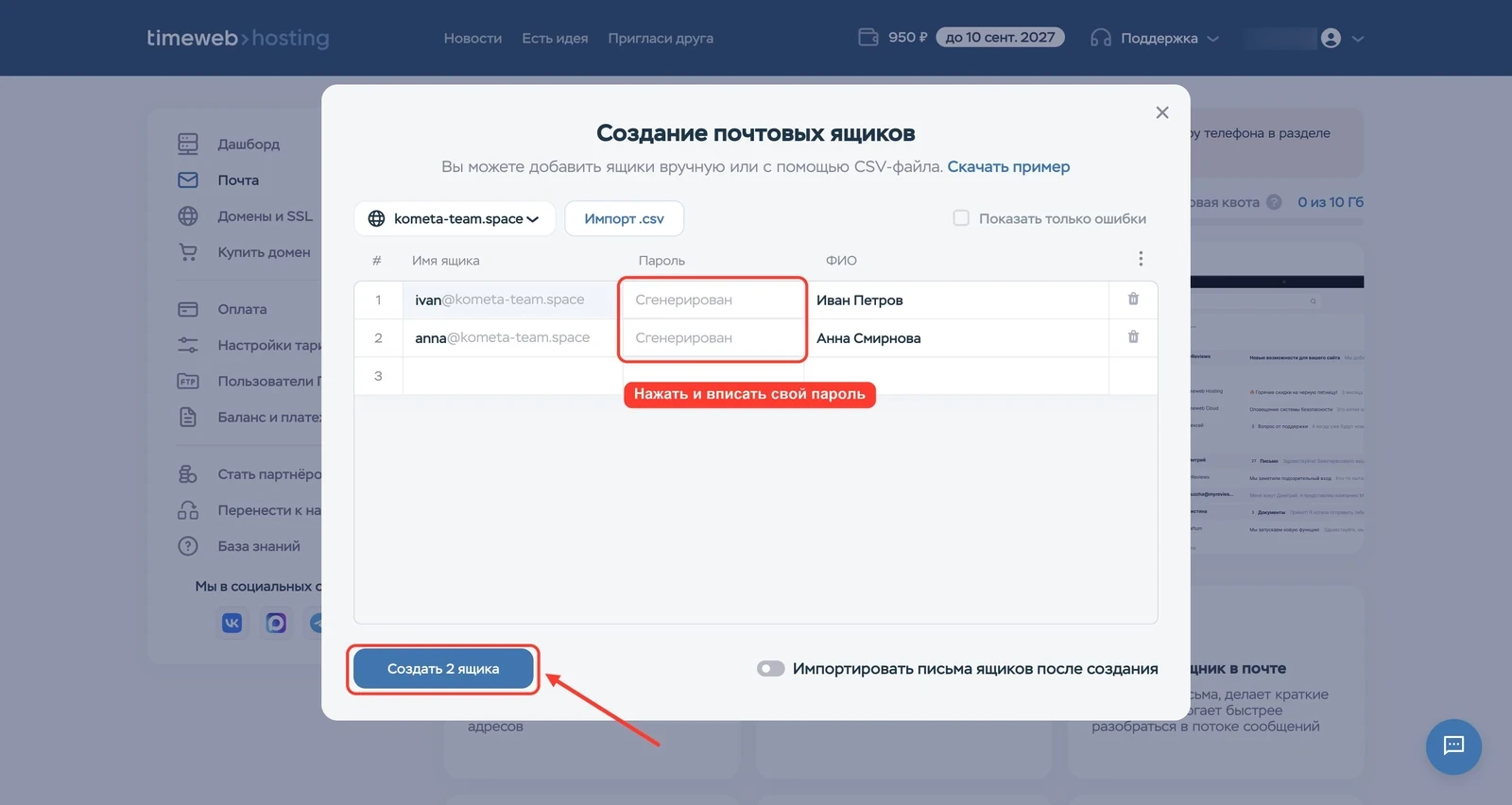
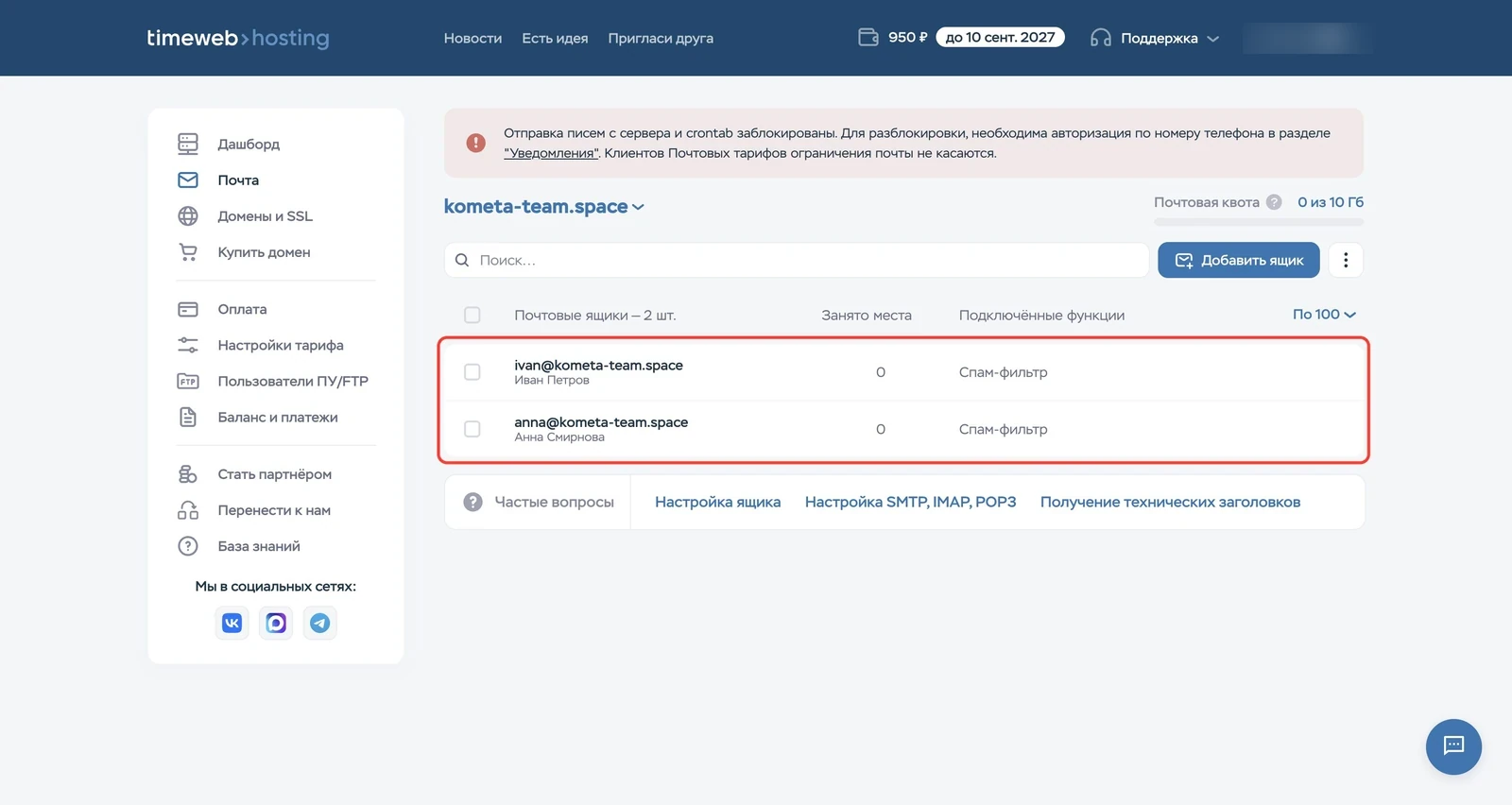
- «Почта» → вверху вместо технического адреса Timeweb выбери свой домен
- «Добавить ящик». В строке имя ящика, пароль и имя с фамилией. Пароль придумай сам. Ящиков можно сделать сразу несколько
- «Создать ящики»
Вход в почту
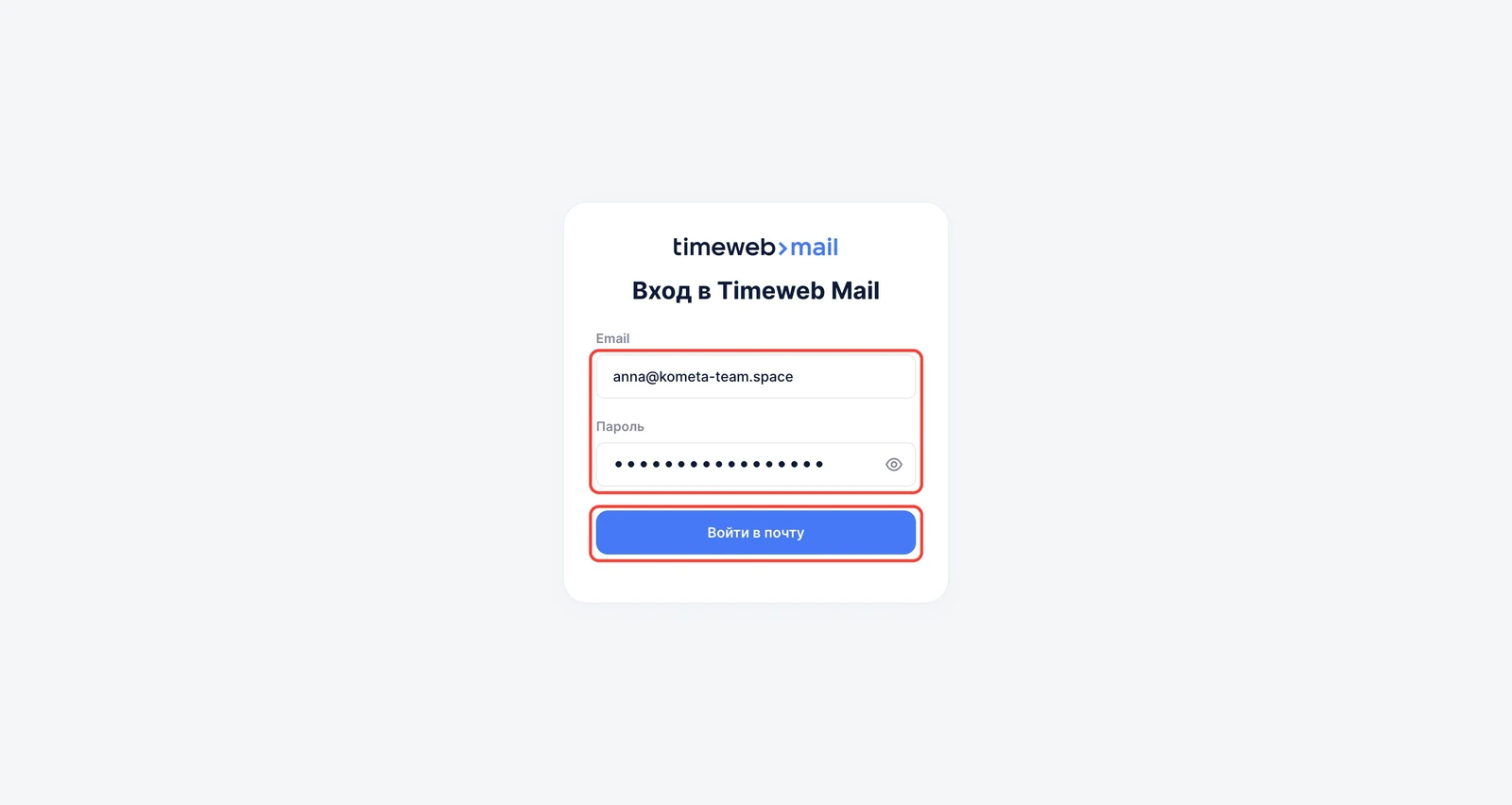
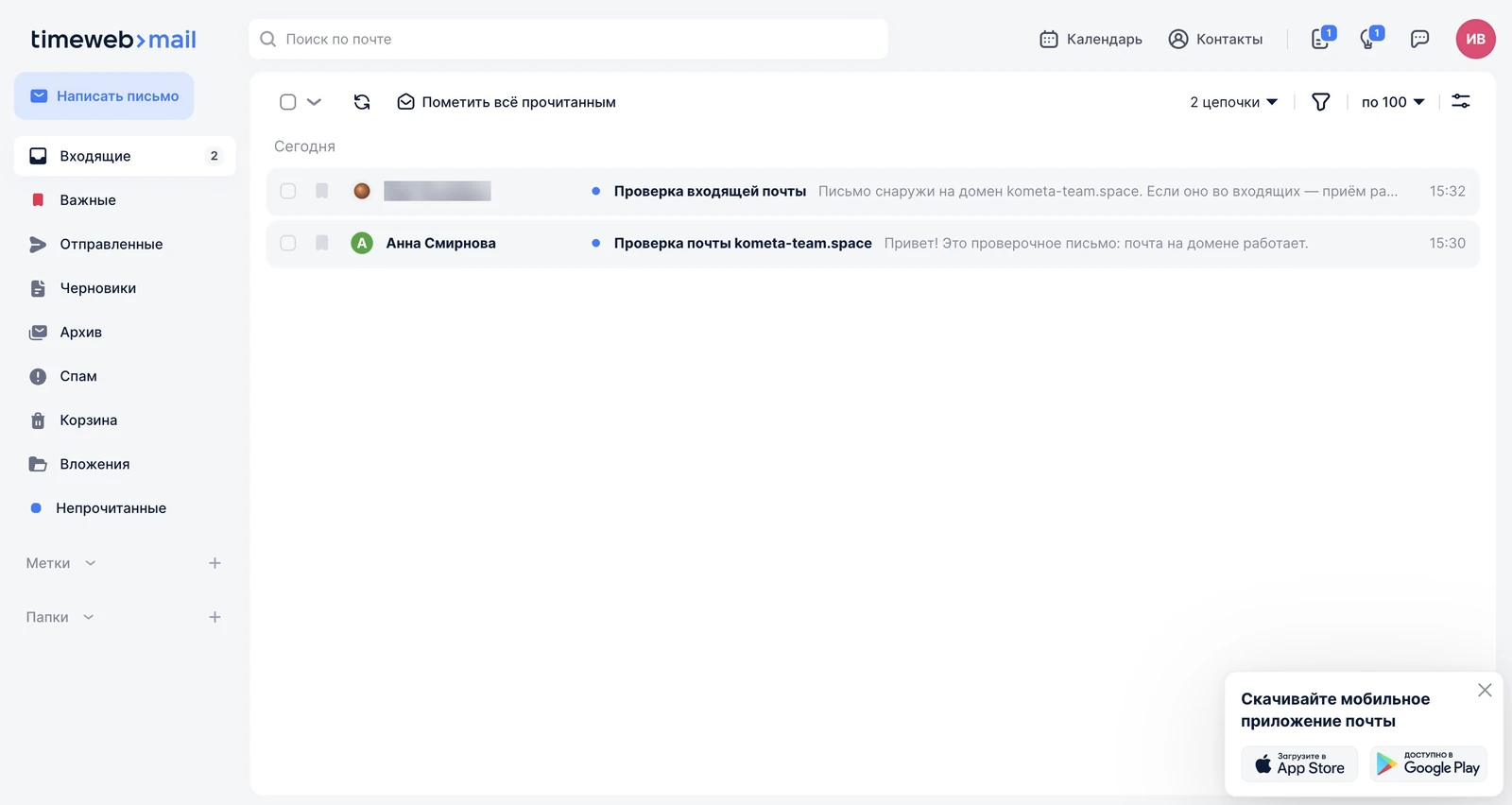
- Открой mail.timeweb.com, введи полный адрес ящика и пароль
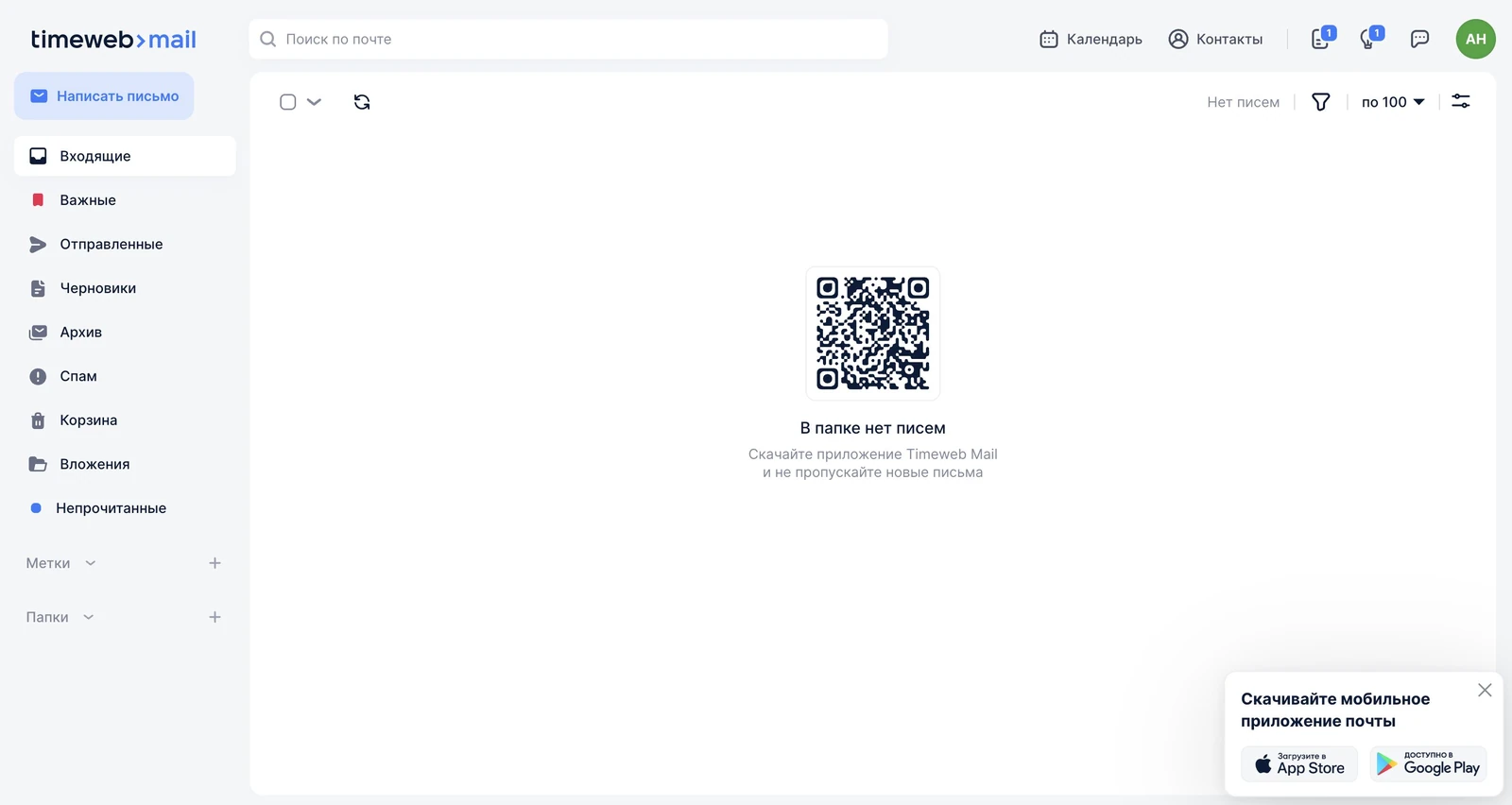
- Почта откроется на английском. Русский включается в кружке с инициалами справа вверху: «Interface language» → «Русский»
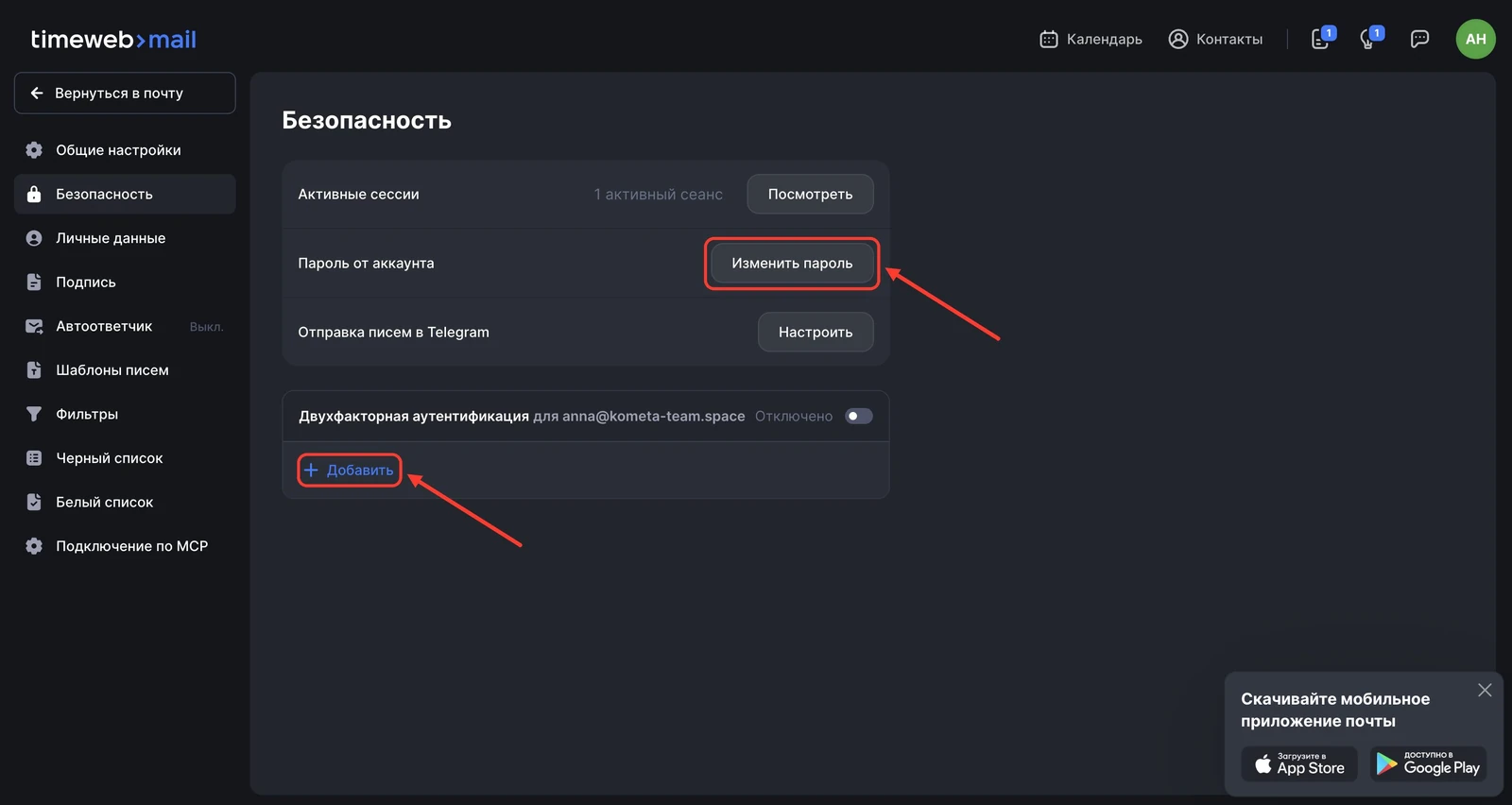
- Сменить пароль: «Настройки» → «Безопасность» → «Пароль от аккаунта» → «Изменить пароль». Там же двухфакторная защита по SMS или через Telegram
Почта в телефоне и программах
Apple Mail, Outlook, Thunderbird и почта на телефоне подключаются вручную:
| Что | Сервер | Порт |
|---|---|---|
| Входящие (IMAP) | imap.timeweb.ru | 993, SSL |
| Исходящие (SMTP) | smtp.timeweb.ru | 465, SSL |
Логин это полный адрес ящика, пароль от ящика
Иностранная карта
Два проверенных варианта:
Platipomiru
- Карта «Для путешествий» стоит 3.990 ₽
- Пополнение без комиссии, за каждую оплату $0,25
- Работает Apple Pay за рубежом
- Карту «Для подписок» за 2.990 ₽ не бери: 10.11.2026 курс пополнения у неё был 99,30 ₽ за доллар против 93,51 ₽ у карты за 3.990 ₽
Zarub
- Выпуск $19, простая карта
- Выпуск $30, с Apple Pay за рубежом
- Пополнение через СБП с комиссией 7%, плюс 1,5% за зачисление на карту и $0,35 за каждую оплату
По курсам на 10.11.2026 Platipomiru на дистанции выходит выгоднее. Курсы меняются каждый день, перед выпуском сравни их на сайтах
Своей карты не хочется? Зарубежные подписки за рубли оплачивает @oplatipodpiskubot. Напиши им, что нужен именно Claude Team, и уточни условия: тогда шаги с картой и адресом ниже пройдут по-другому
VPN и чистый адрес
Claude смотрит, с какого адреса ты платишь. Если адрес помечен как VPN или подозрительный, легко попасть на верификацию. Поэтому до покупки проверяем адрес
- Подойдёт любой твой VPN. Выбери в нём одну страну
- Страна VPN должна совпадать со страной в адресе карты. VPN в Сингапуре, значит и у карты пишешь Singapore
- Включи VPN и проверь адрес кнопкой ниже. Если хоть на одном сайте не ноль, смени страну и проверь снова
| Сайт | Что должно быть |
|---|---|
| Scamalytics | Fraud Score 0, Anonymizing VPN: No |
| proxycheck.io | VPN: No, Risk: 0 |
| ipinfo.io | VPN: No, Proxy: No |
| ip-api.com | "proxy": false |
Строку Hosting или Server не смотри: у любого VPN там «да». Кнопка не сработала? Открой cloudflare.com/cdn-cgi/trace, в строке ip= твой адрес. Подставь его на сайты из таблицы
Что делать с VPN после покупки
- По стране не прыгай. Выбери одну и сиди на ней
- Страна отвалилась, переключись на другую. Но старайся менять пореже
- Сменил страну после покупки, ничего страшного: люди с Team на это не жаловались
- Покупка прошла, значит самое опасное позади
Заводим Claude Team
Обычная подписка Pro, Max или Ultra это один аккаунт на одного человека. Claude Team это подписка на компанию: ты покупаешь места и раздаёшь их сотрудникам на рабочие адреса. Платишь ты, одной картой. Если идти строго по шагам ниже, верификацию Team не просит
- Мест сколько угодно, можно докупать по ходу
- У каждого своё место: стандартное или премиум. Тип меняется в любой момент
- Одна карта и один счёт на всю команду
- Минимум 2 места, от $50 в месяц, даже если работаешь один
- Нужна почта на своём домене, Gmail в команду не пригласить
- Одно место это один человек. Делить вход по правилам Anthropic нельзя
Сколько стоит
| Место | Лимит | В месяц | За год, в месяц |
|---|---|---|---|
| Стандартное | Чуть больше Pro, ×1,25 | $25 | $20 |
| Премиум | ×6,25 к Pro | $125 | $100 |
- Хватало Pro: 2 стандартных места, $50 в месяц. Второе отдай коллеге
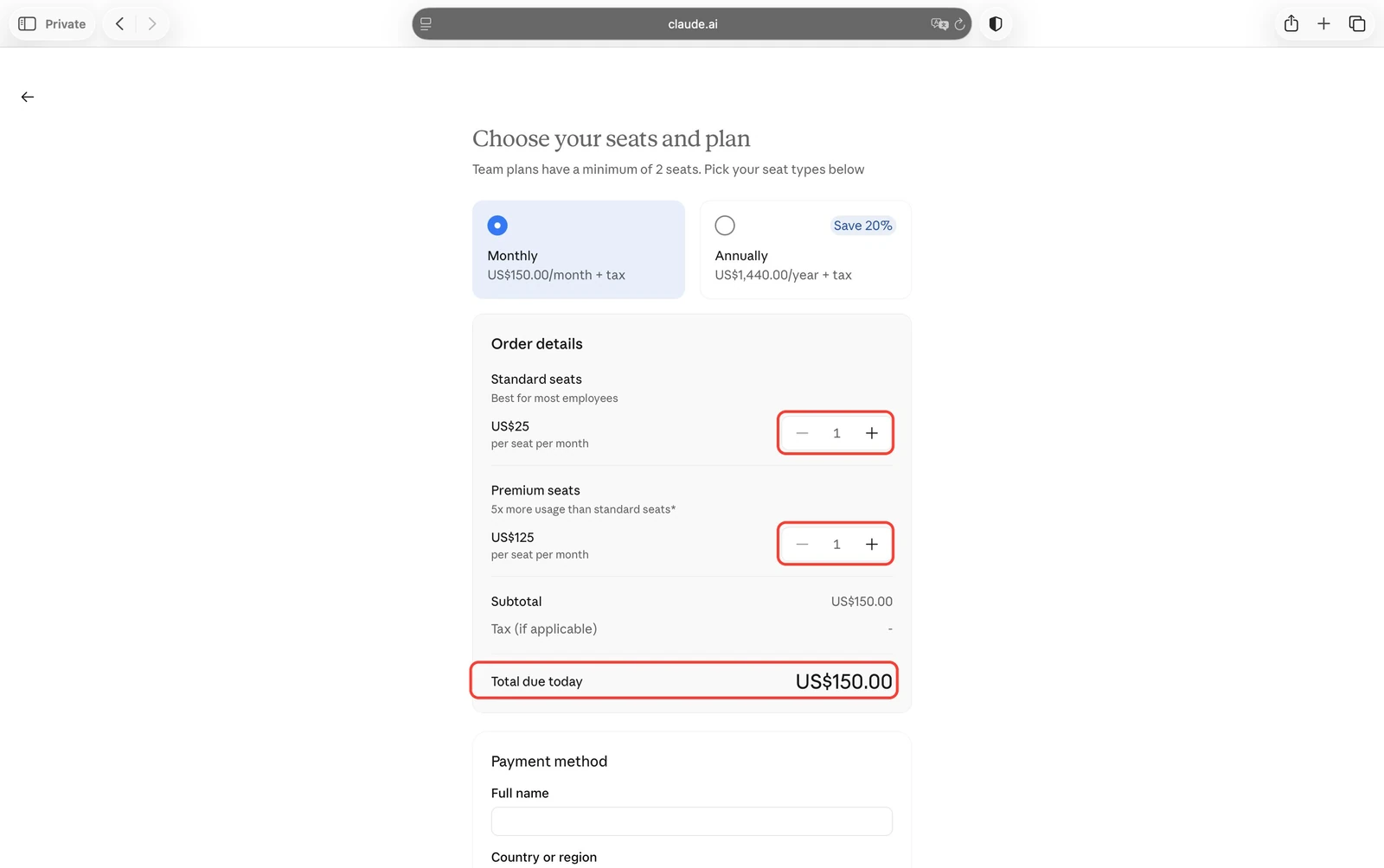
- Сидел на Max: премиум себе и стандартное коллеге, $150 в месяц
- Для сравнения, личный Ultra стоит $200 и даёт в 10 раз больше Pro в неделю
Цены с сайта claude.com на 16.11.2026, без налога. Налог зависит от страны в адресе карты, об этом в шаге 4
Тариф
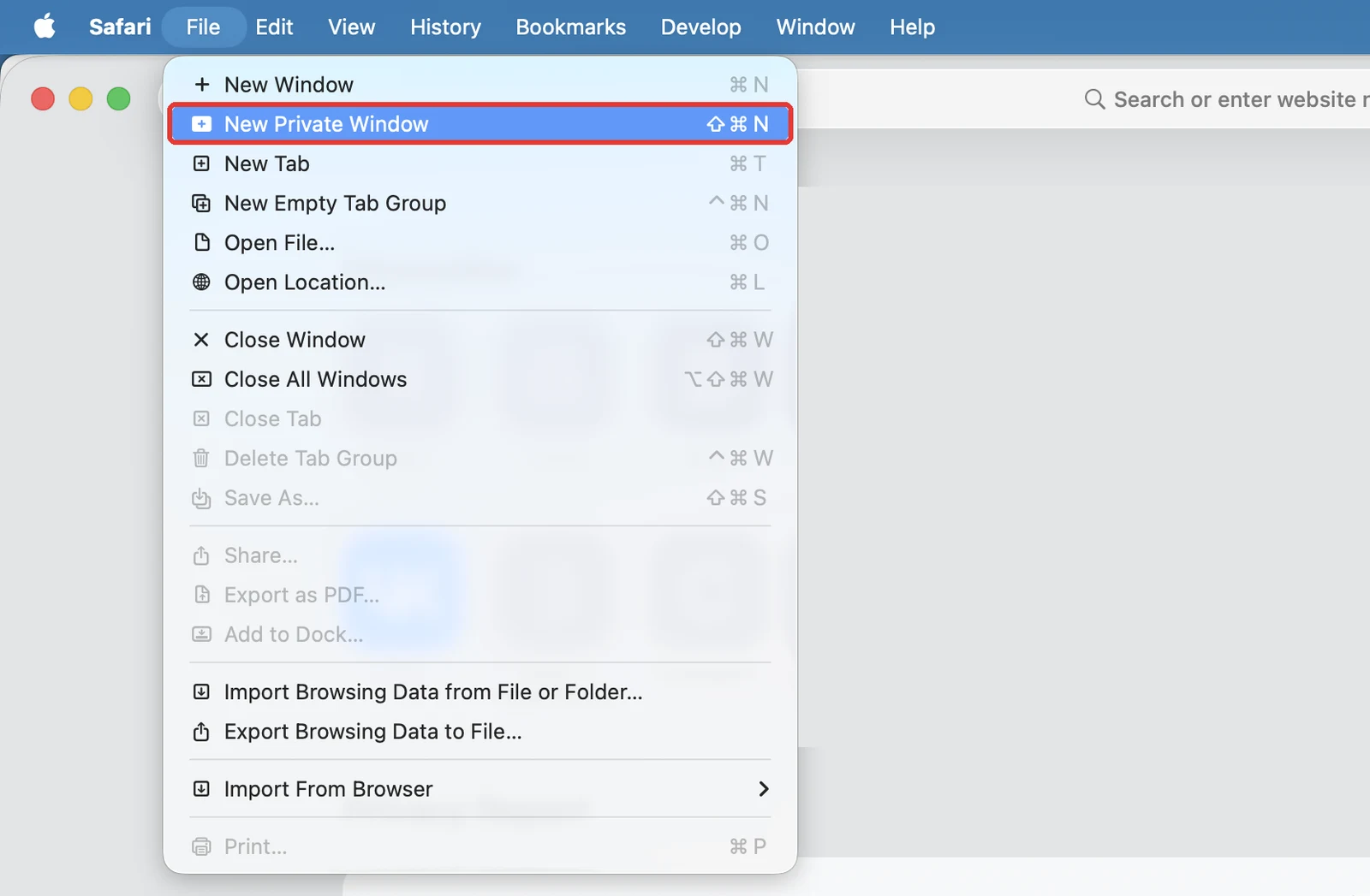
- Открой приватное окно браузера: ⌘ Cmd + Shift + N на Mac, Ctrl + Shift + N на Windows
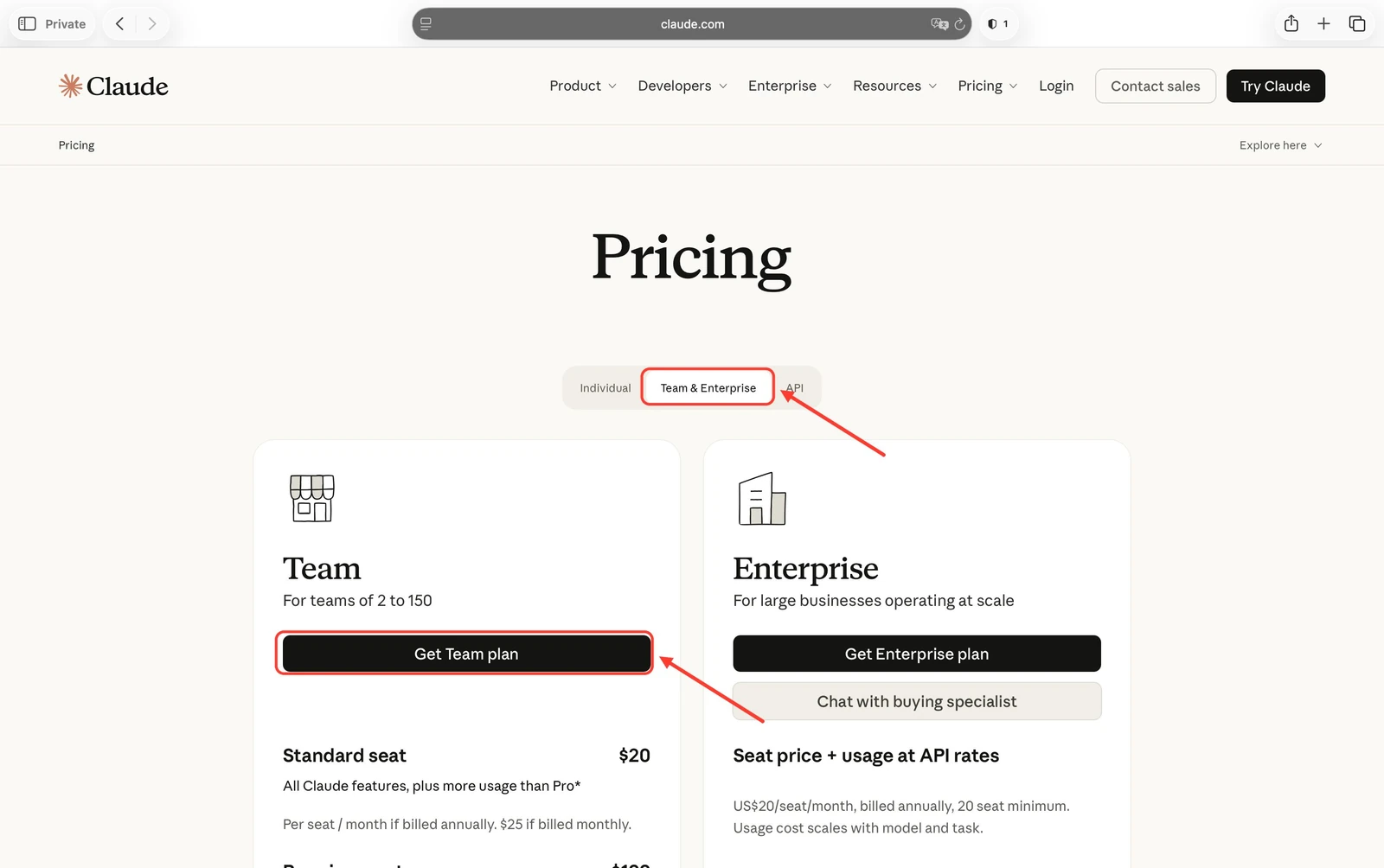
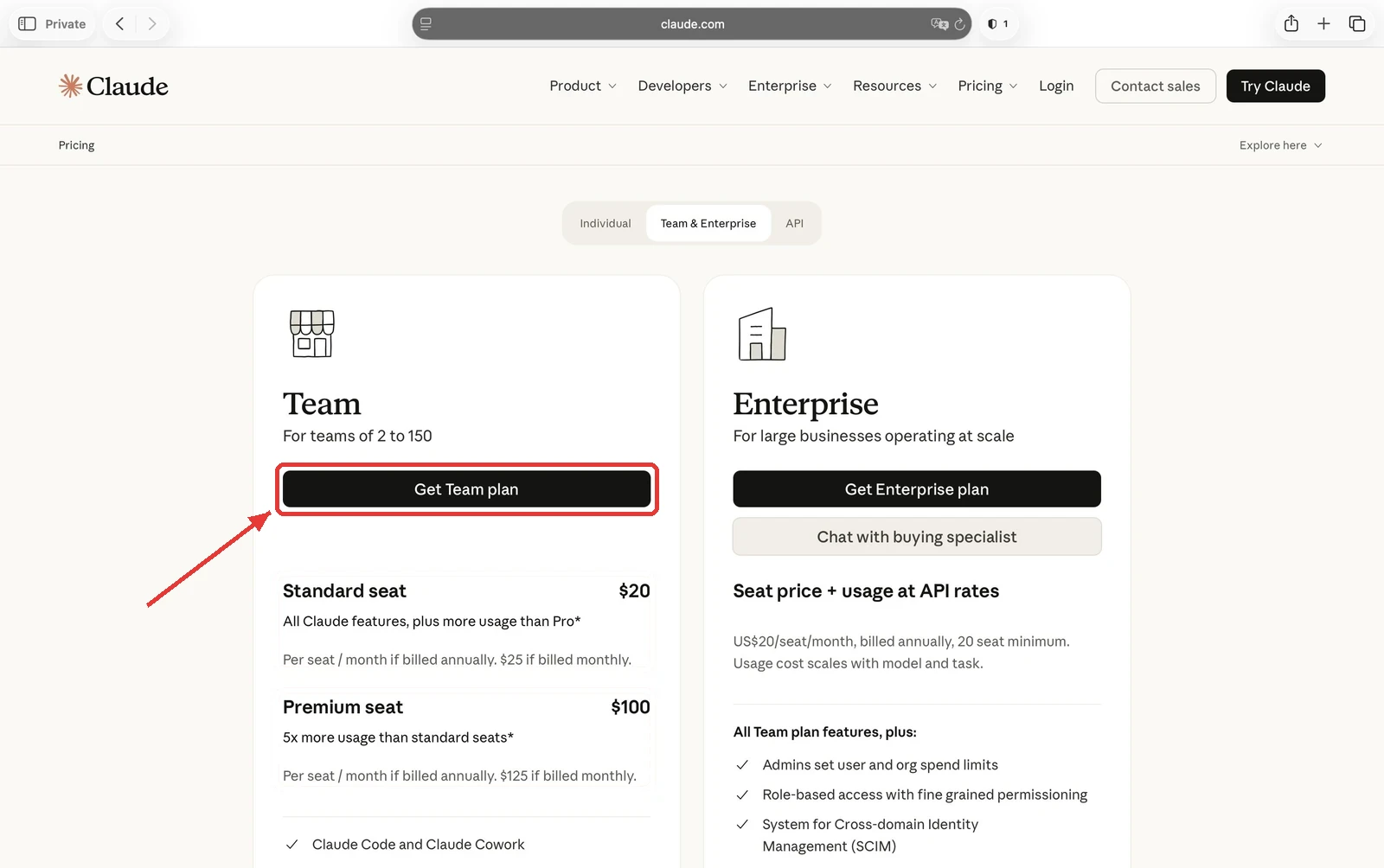
- В нём зайди на claude.com/pricing → «Team & Enterprise» → «Get Team plan»
- Места тут не выбирай, жми «Get Team plan». Сколько и каких мест взять, выберешь в шаге 4
Вход по рабочей почте
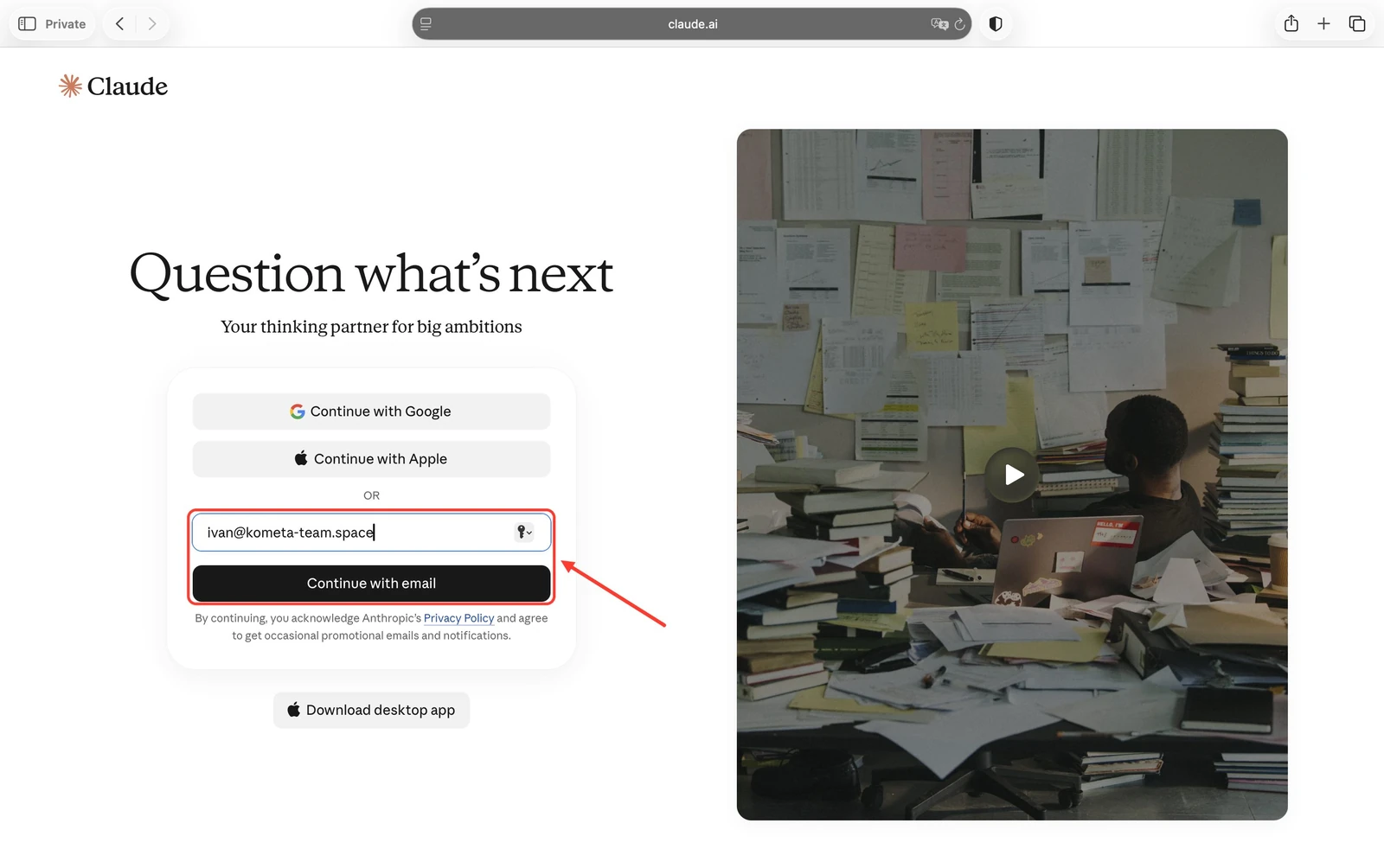
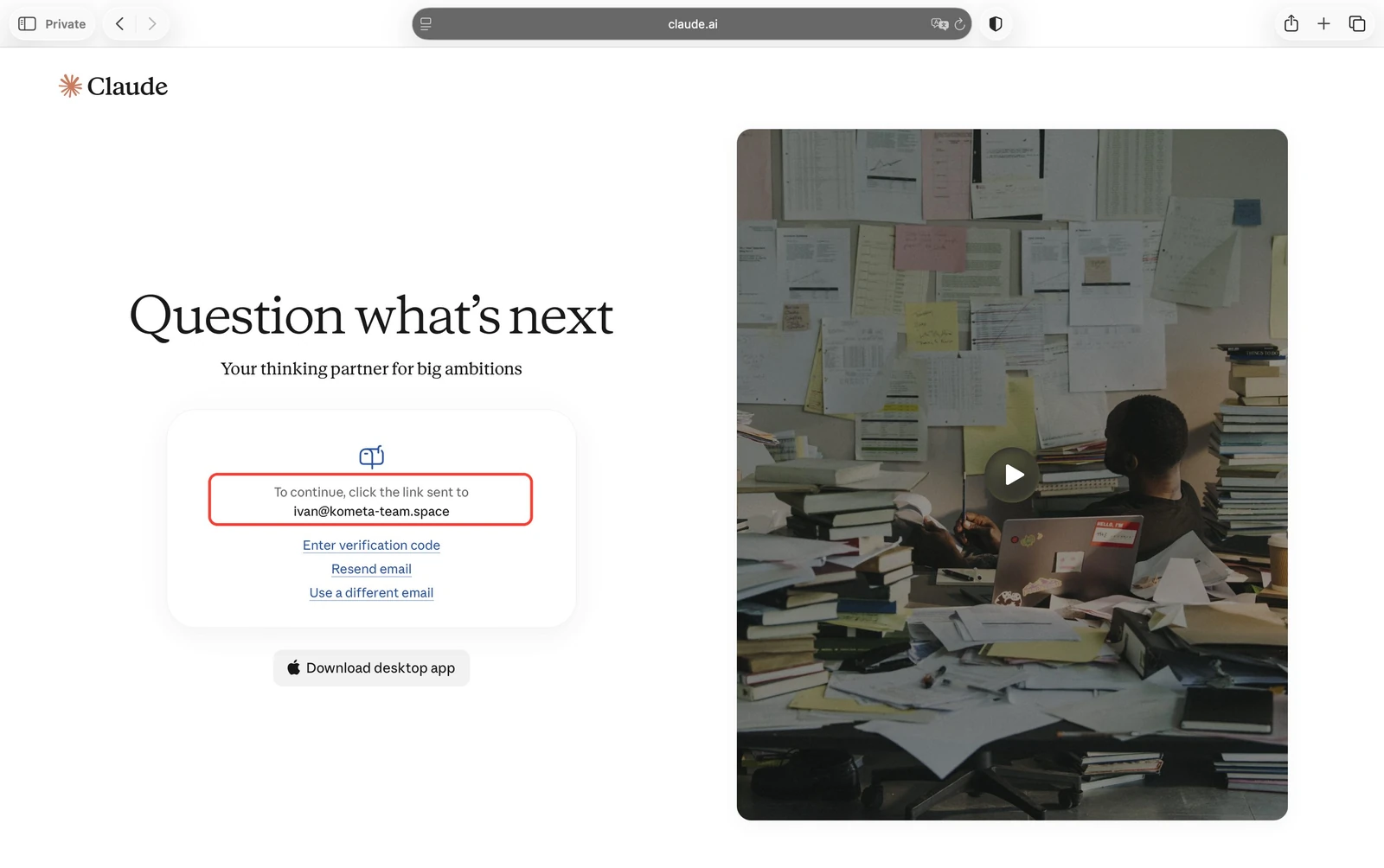
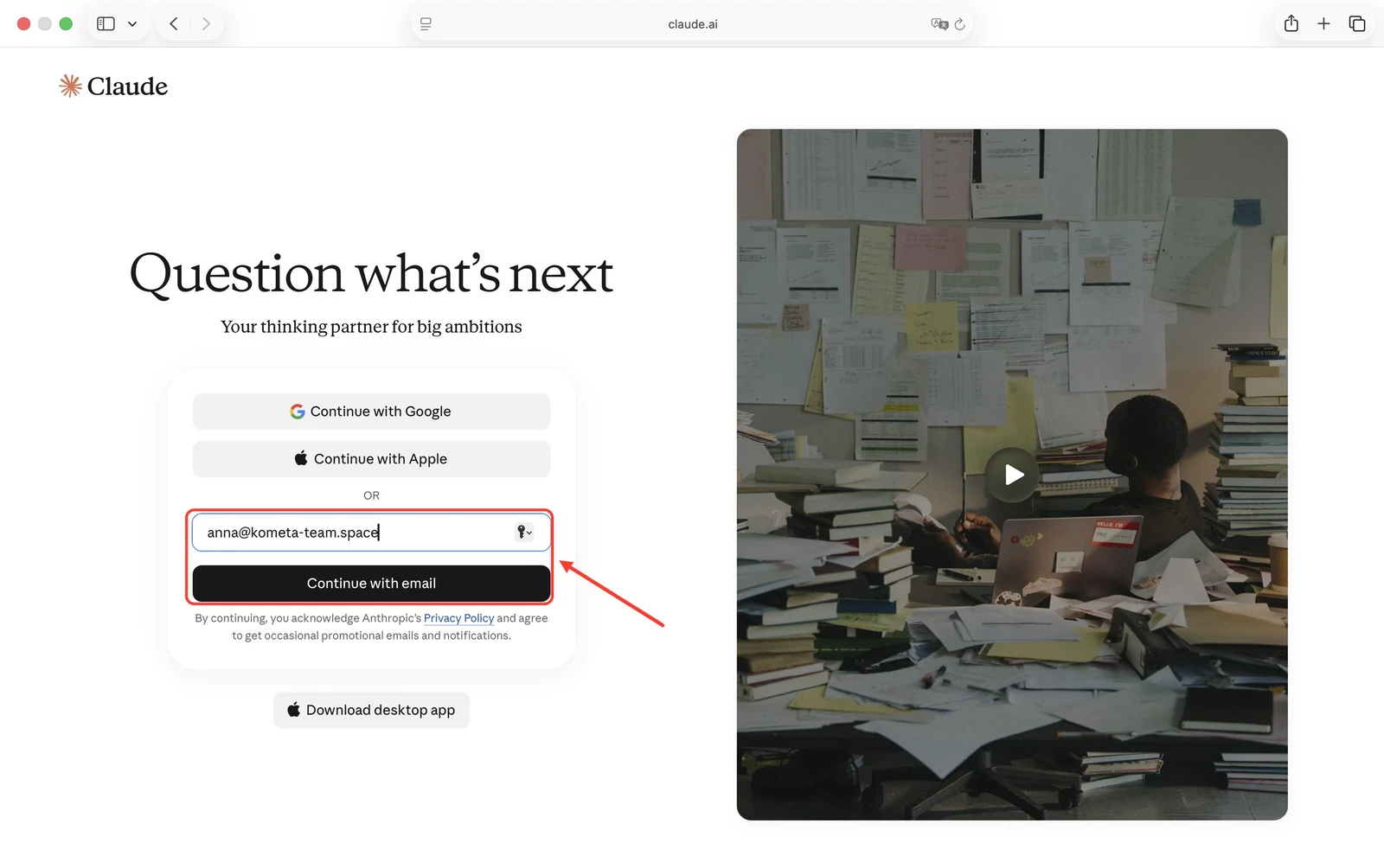
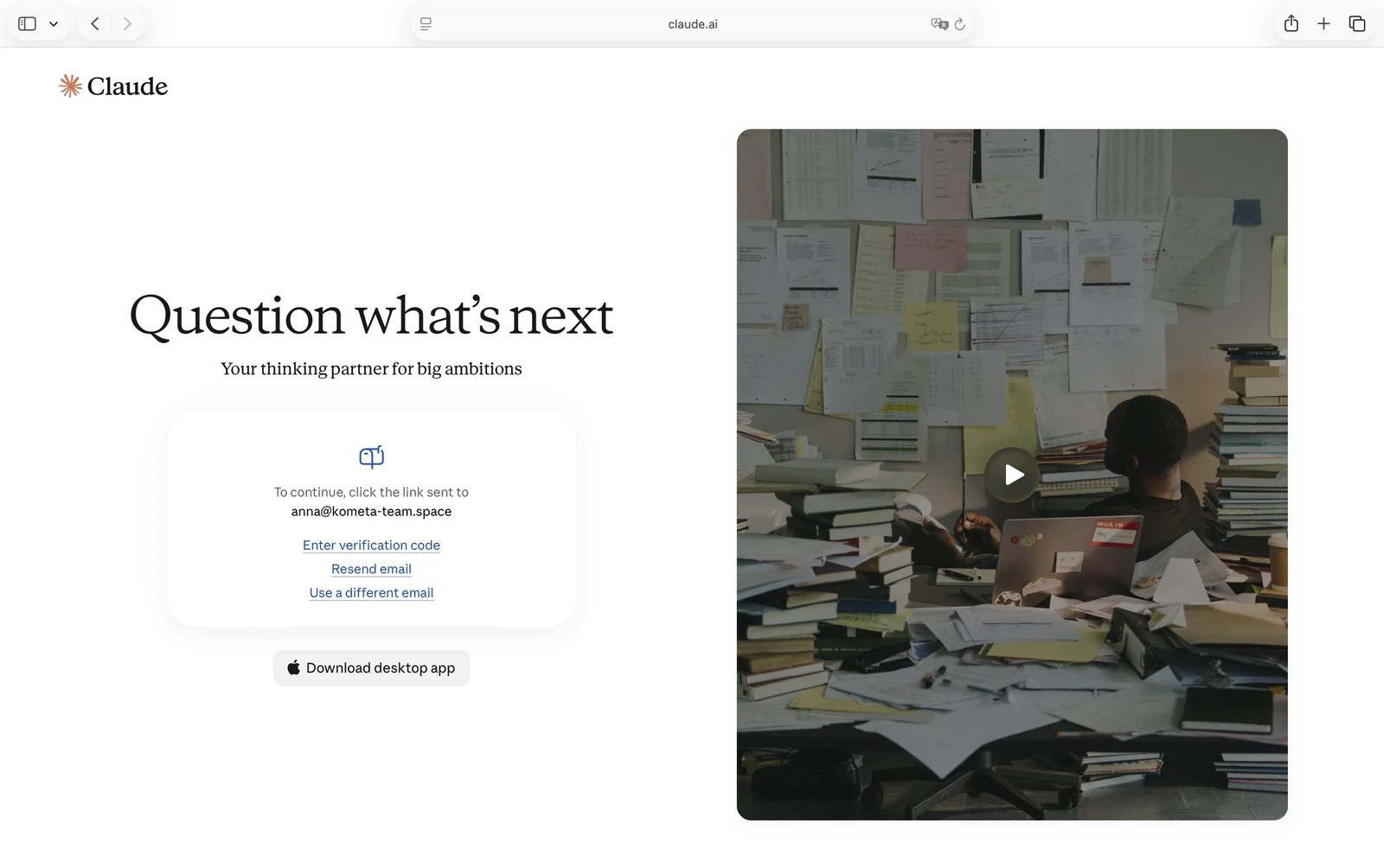
- Введи рабочую почту → «Continue with email». Это окно не закрывай
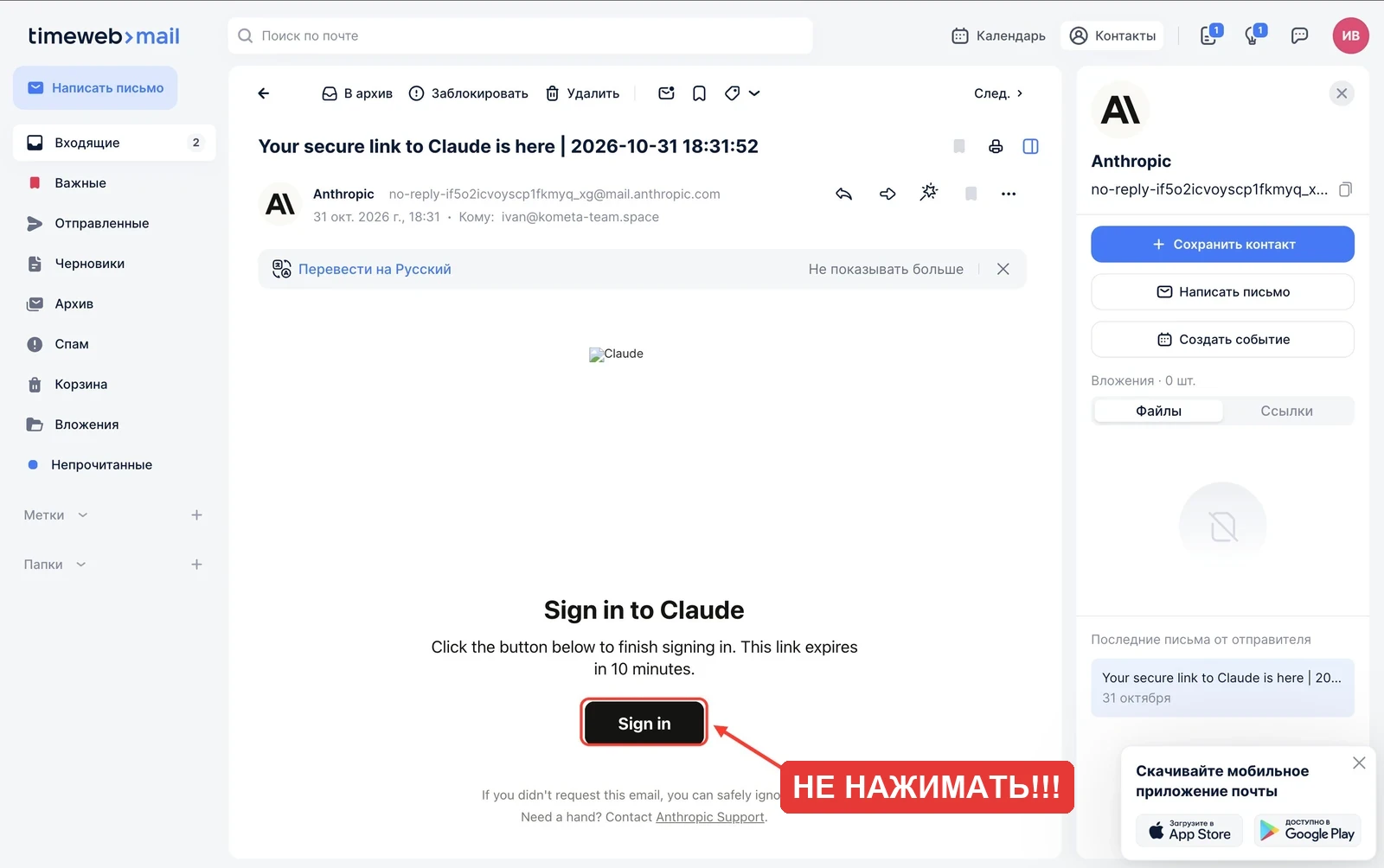
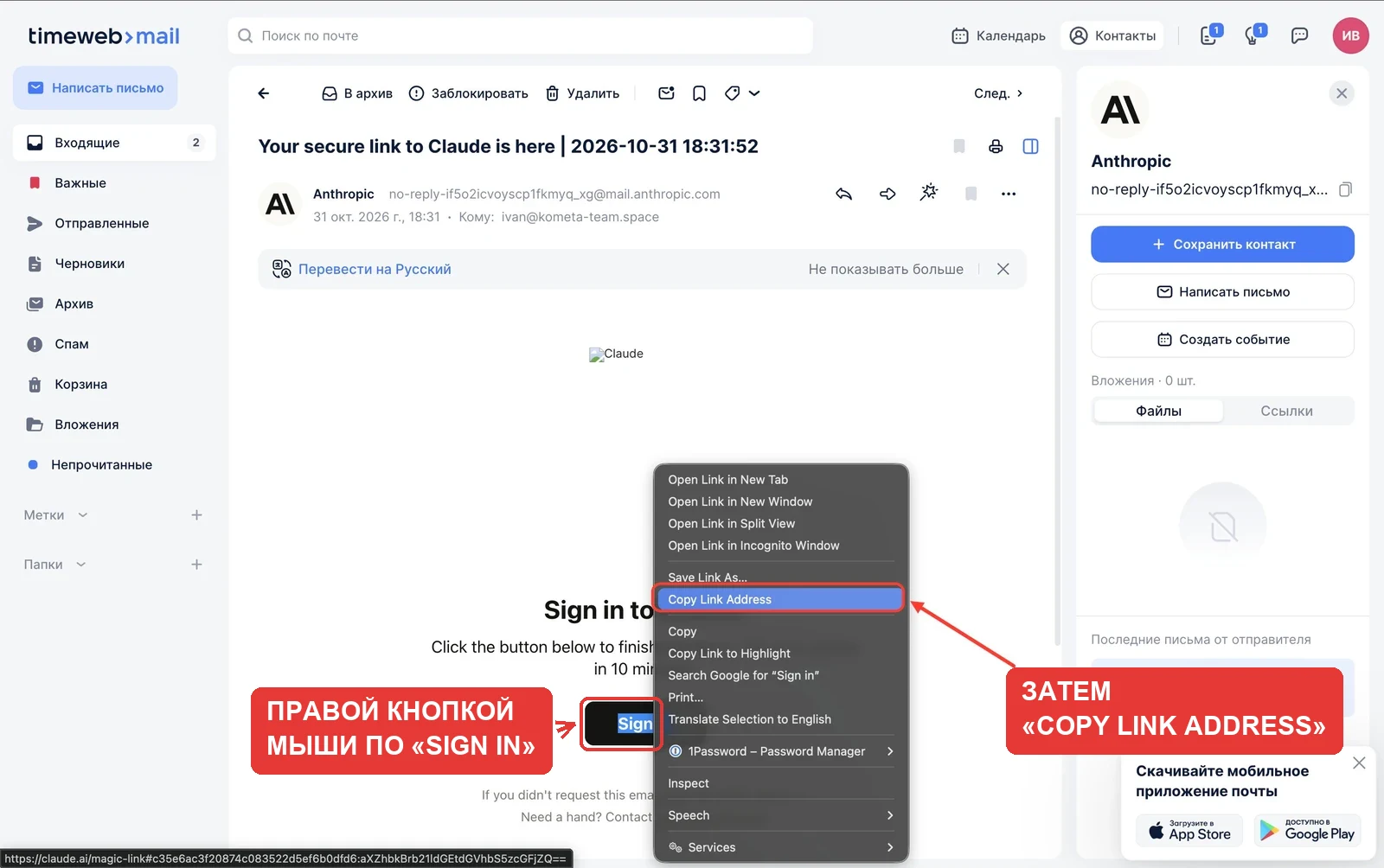
- Открой письмо от Anthropic. По кнопке «Sign in» не нажимай!
- Правой кнопкой по «Sign in» → «Скопировать адрес ссылки»
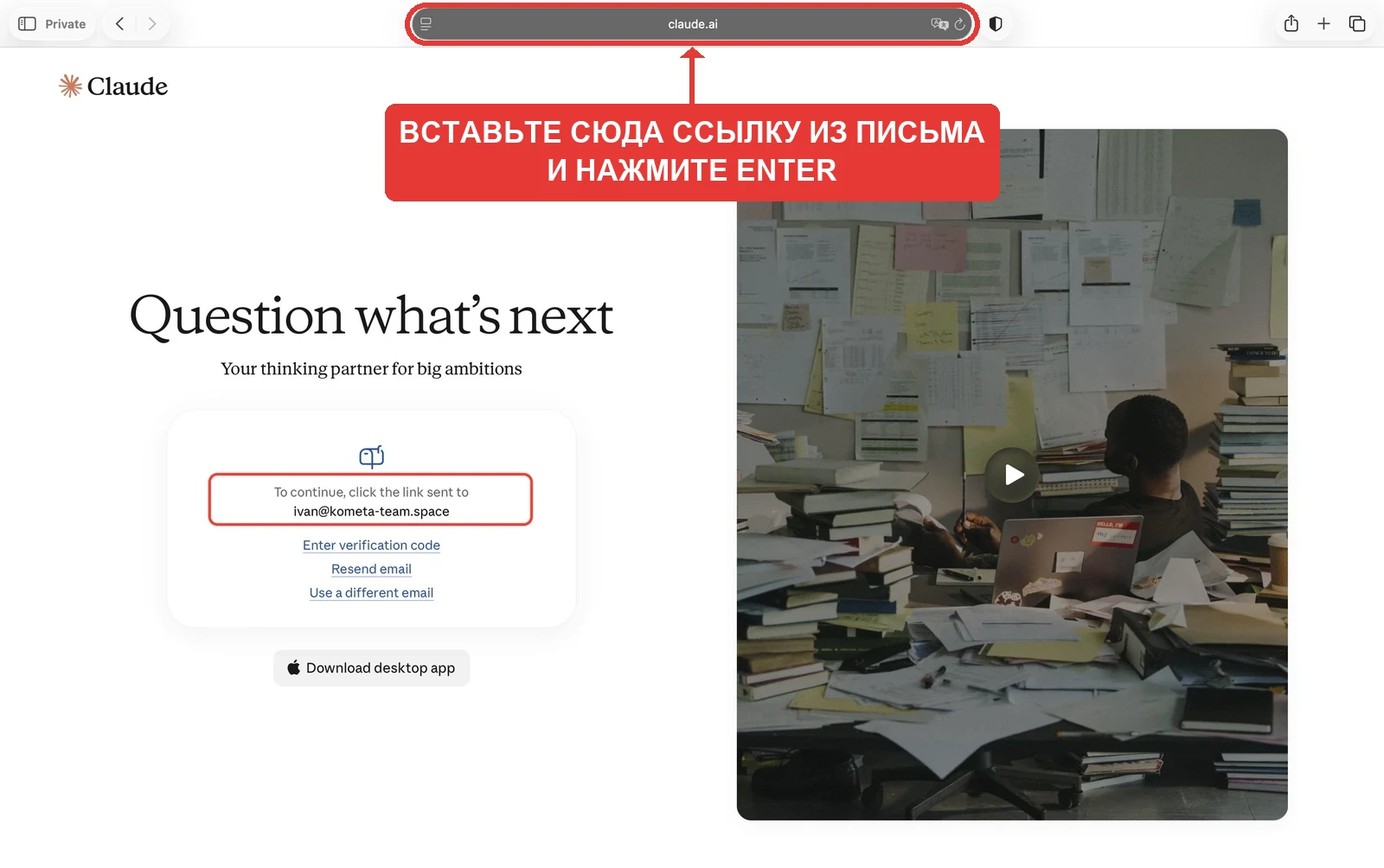
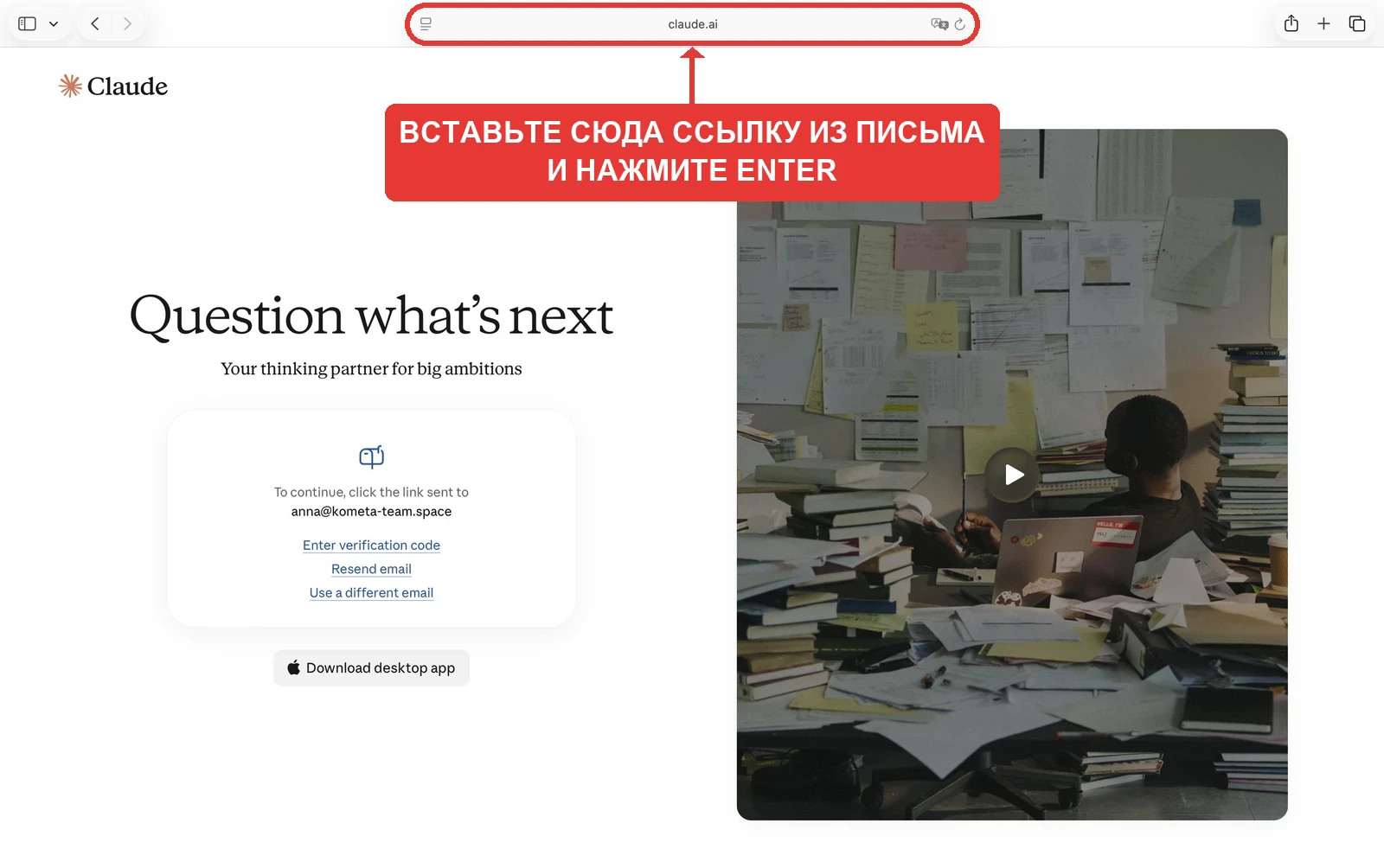
- Вернись в то же приватное окно, где начинал, вставь ссылку в адресную строку и жми Enter. В обычном или новом окне попадёшь на верификацию. Ссылка живёт 10 минут
Команда
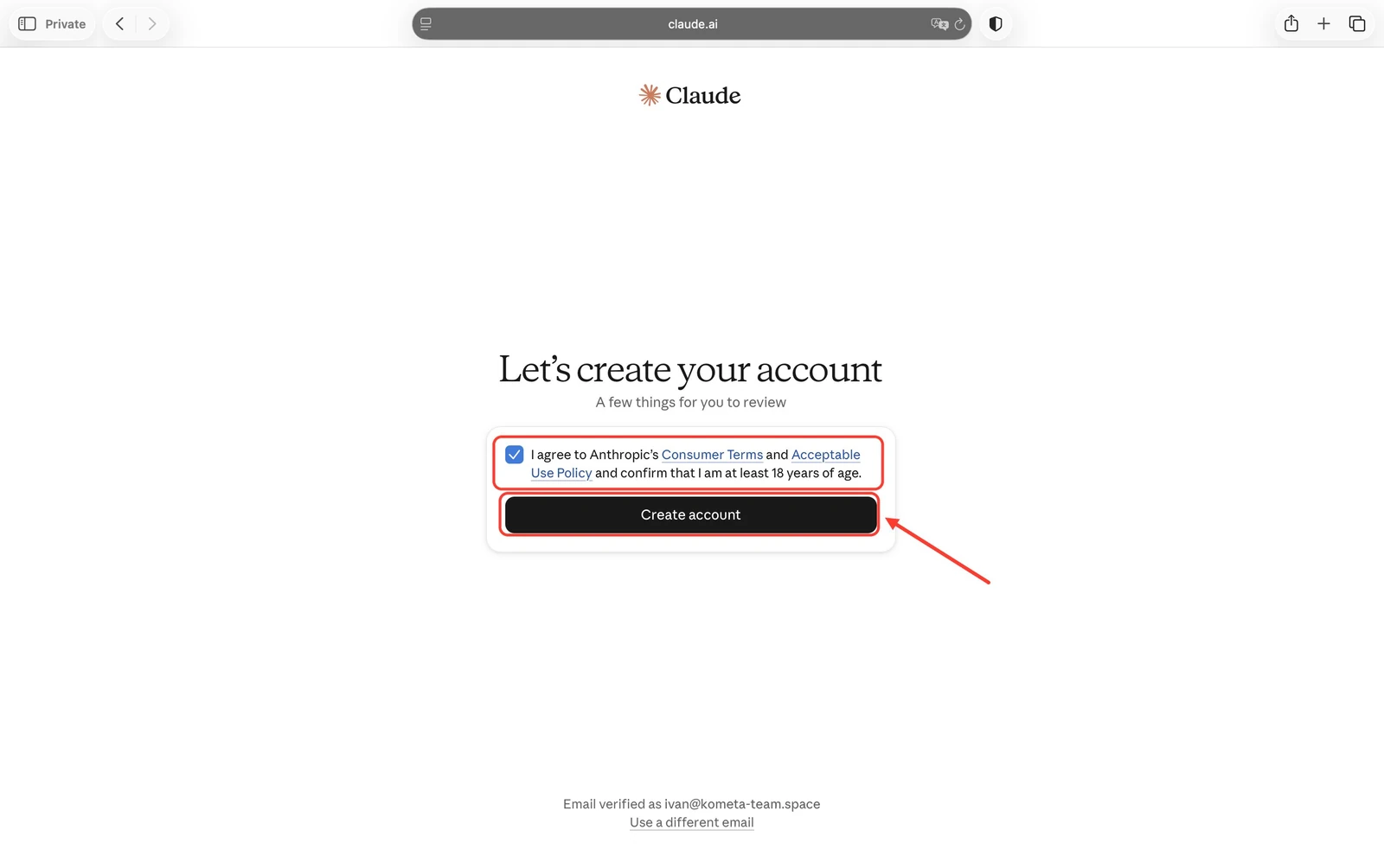
- Поставь галочку согласия → «Create account»
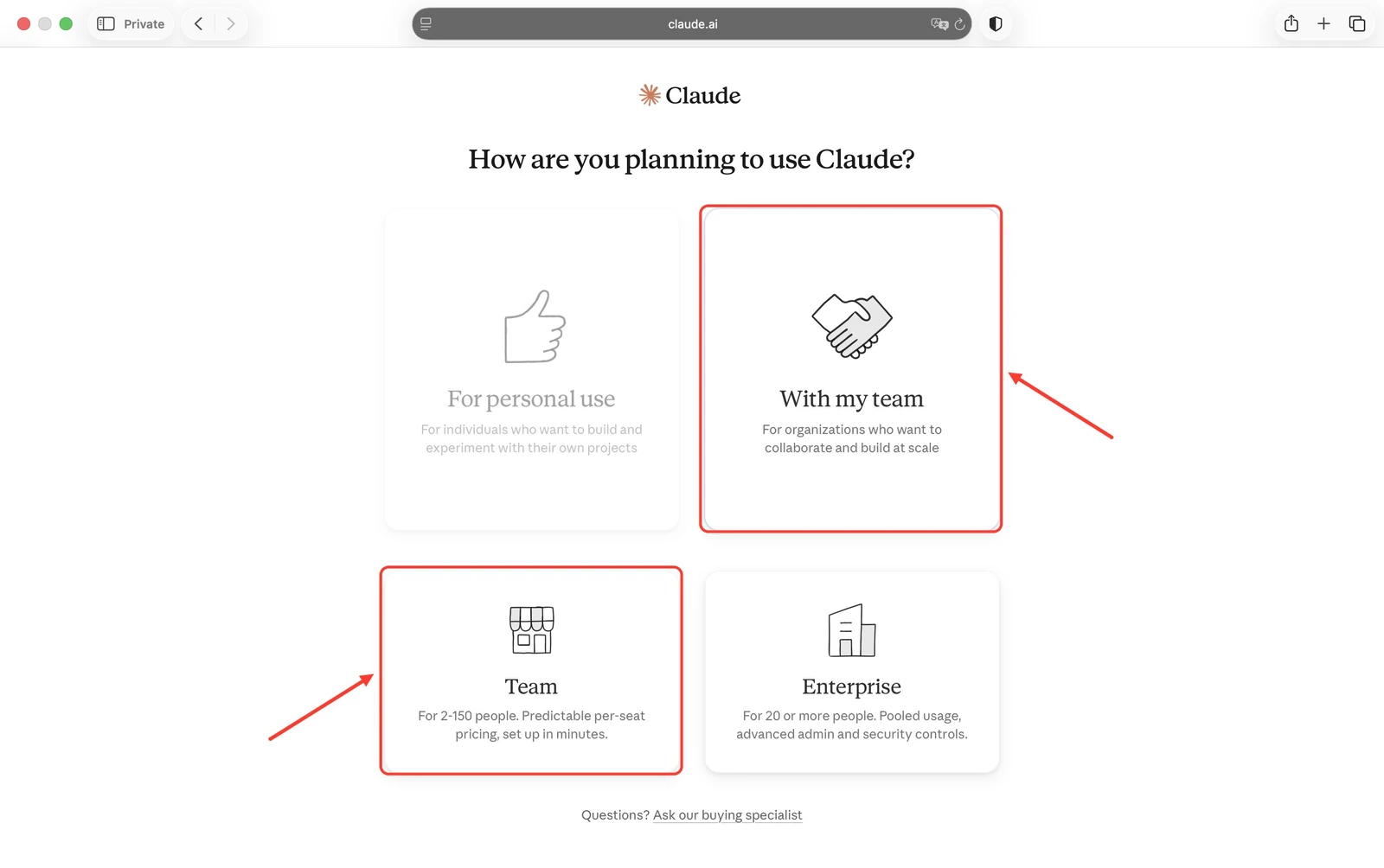
- Выбери «With my team», затем «Team»
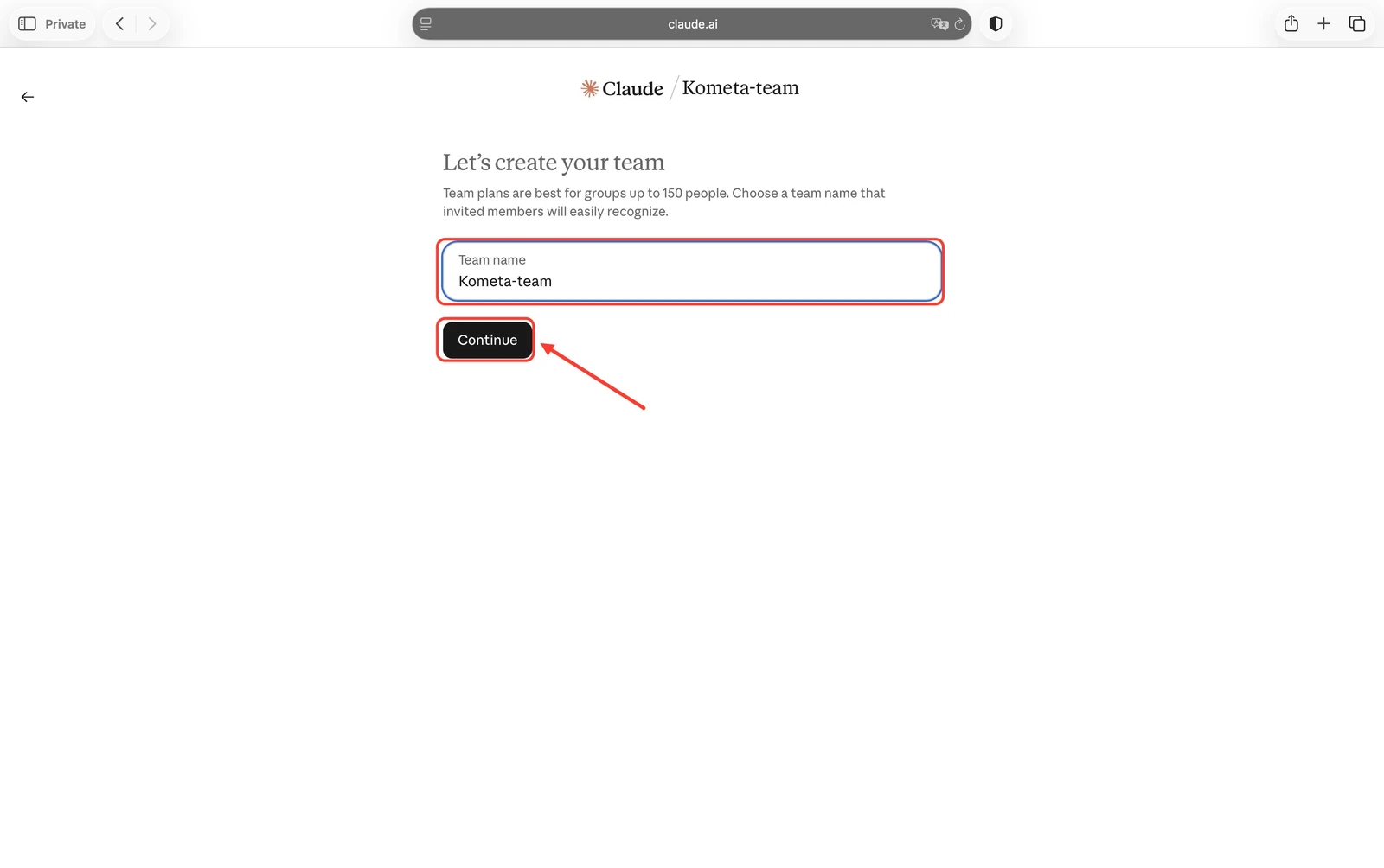
- Впиши название команды, его увидят сотрудники в приглашении → «Continue»
Места и оплата
- Не плати картой, которая хоть раз попадала на верификацию или блокировку в Claude, и картой, уже привязанной к верифицированному аккаунту
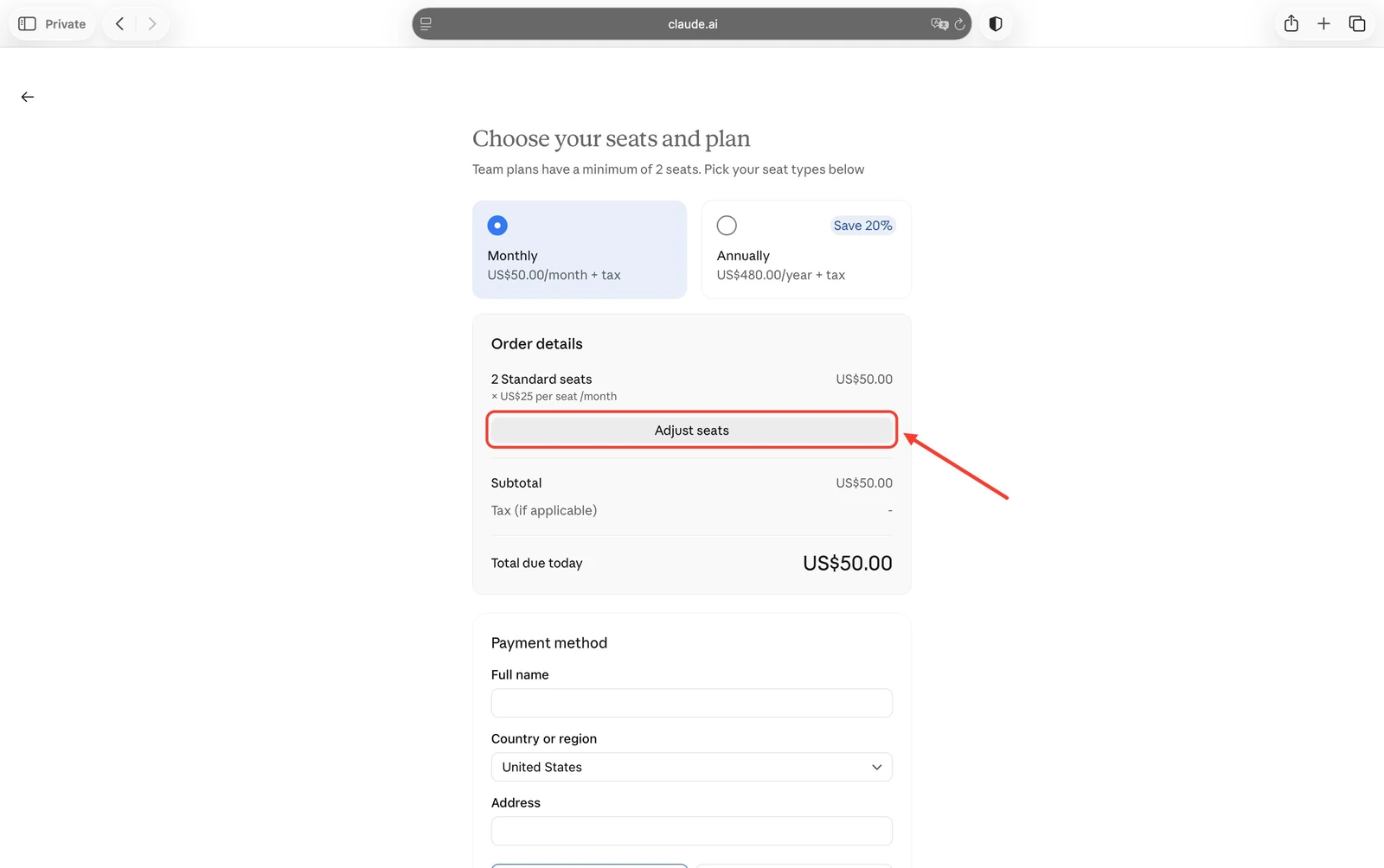
- Сразу стоят 2 стандартных места за $50 в месяц. Жми «Adjust seats»
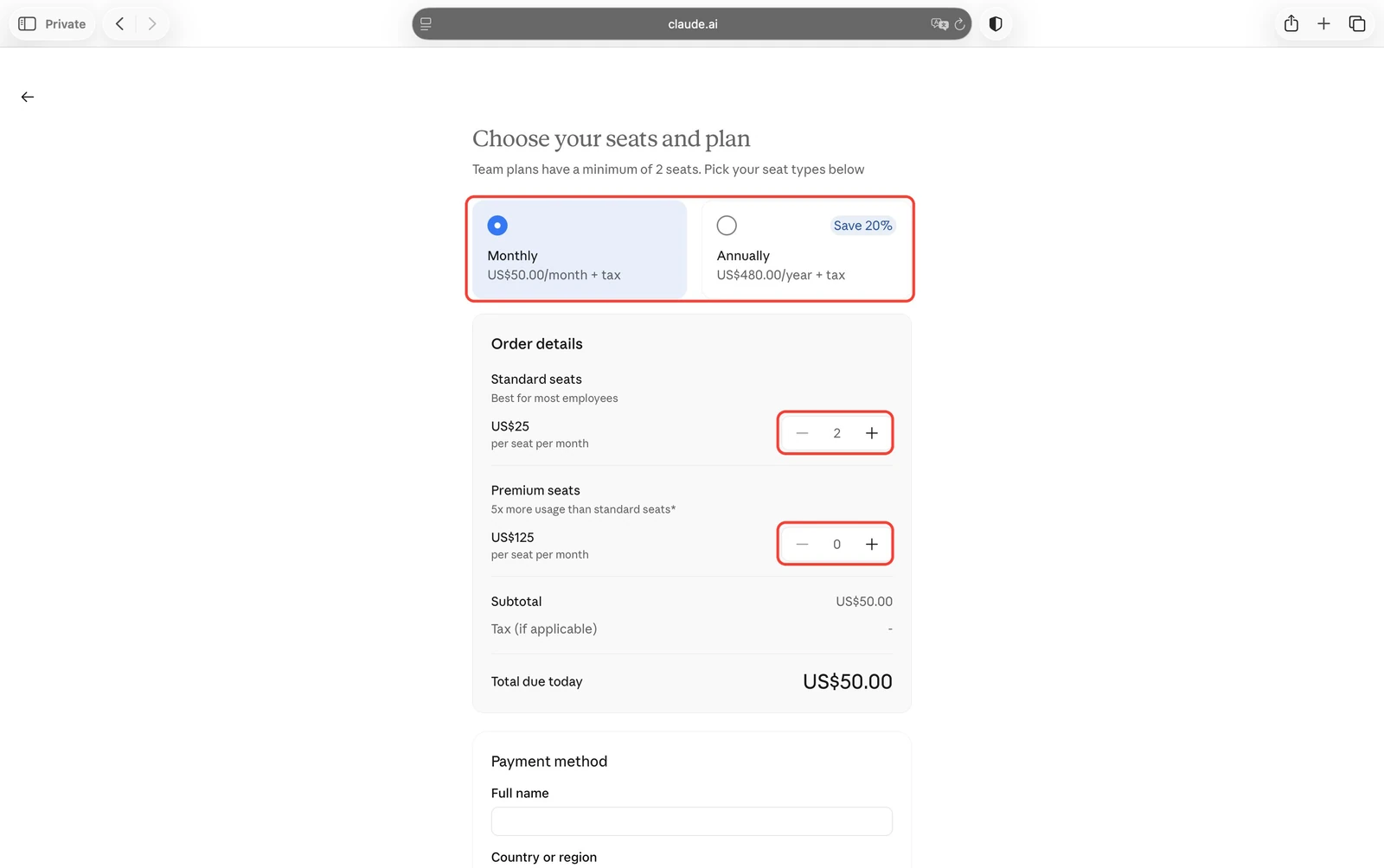
- Выбери оплату помесячно (Monthly) или за год (Annually). За год на 20% дешевле, но вся сумма спишется сразу. Кнопками − и + выставь, сколько стандартных и сколько премиум мест. Например, 1 стандартное и 1 премиум стоят $150 в месяц
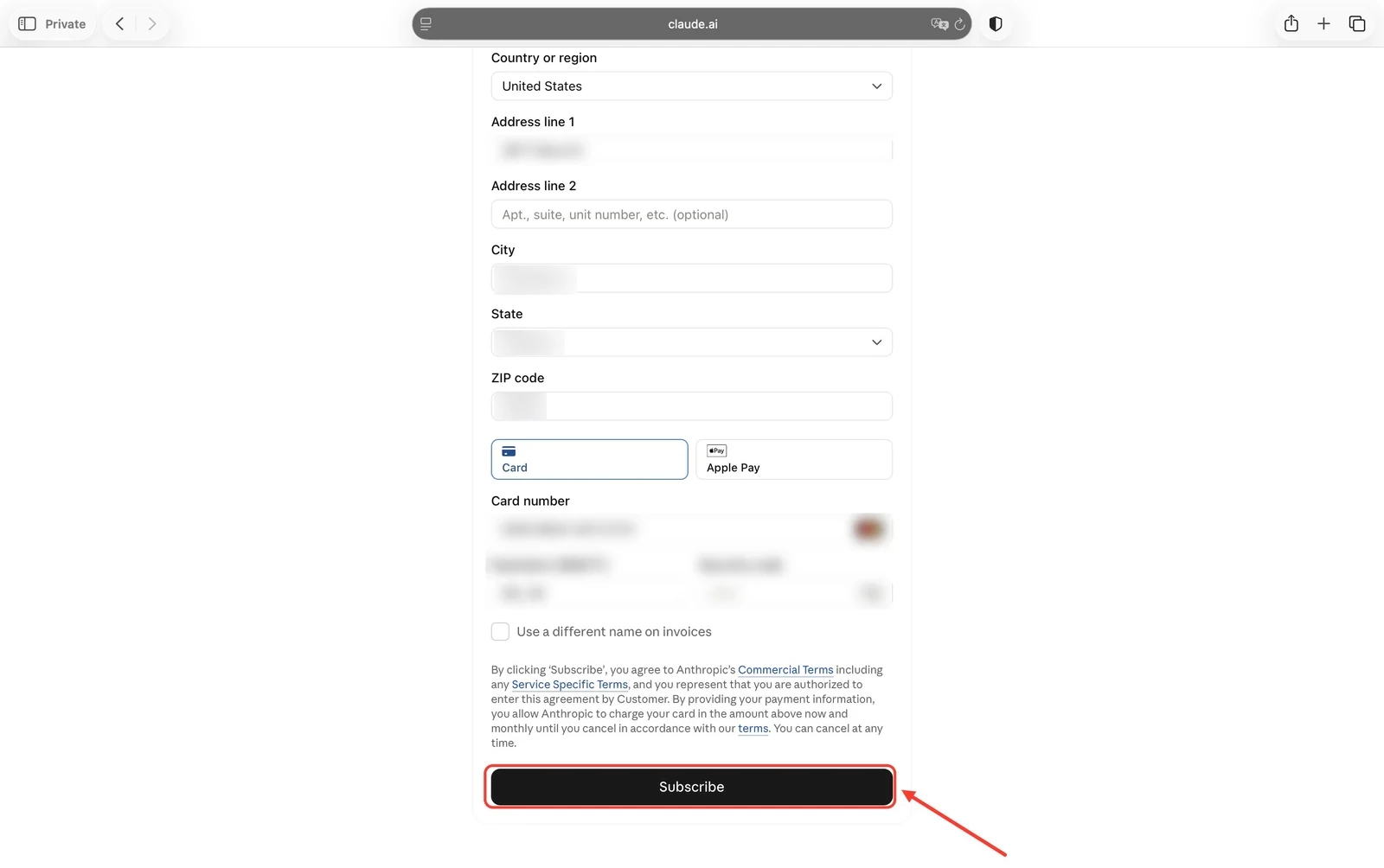
- Адрес у карты: страна та же, что у VPN. VPN в Сингапуре, значит пишешь Singapore
- Claude добавит налог этой страны. У Singapore это 9%: вместо $150 в месяц выйдет $163,50. VPN американский: пиши United States, штат Delaware, там нет налога с продаж
- Жми «Subscribe»
Приглашение сотрудников
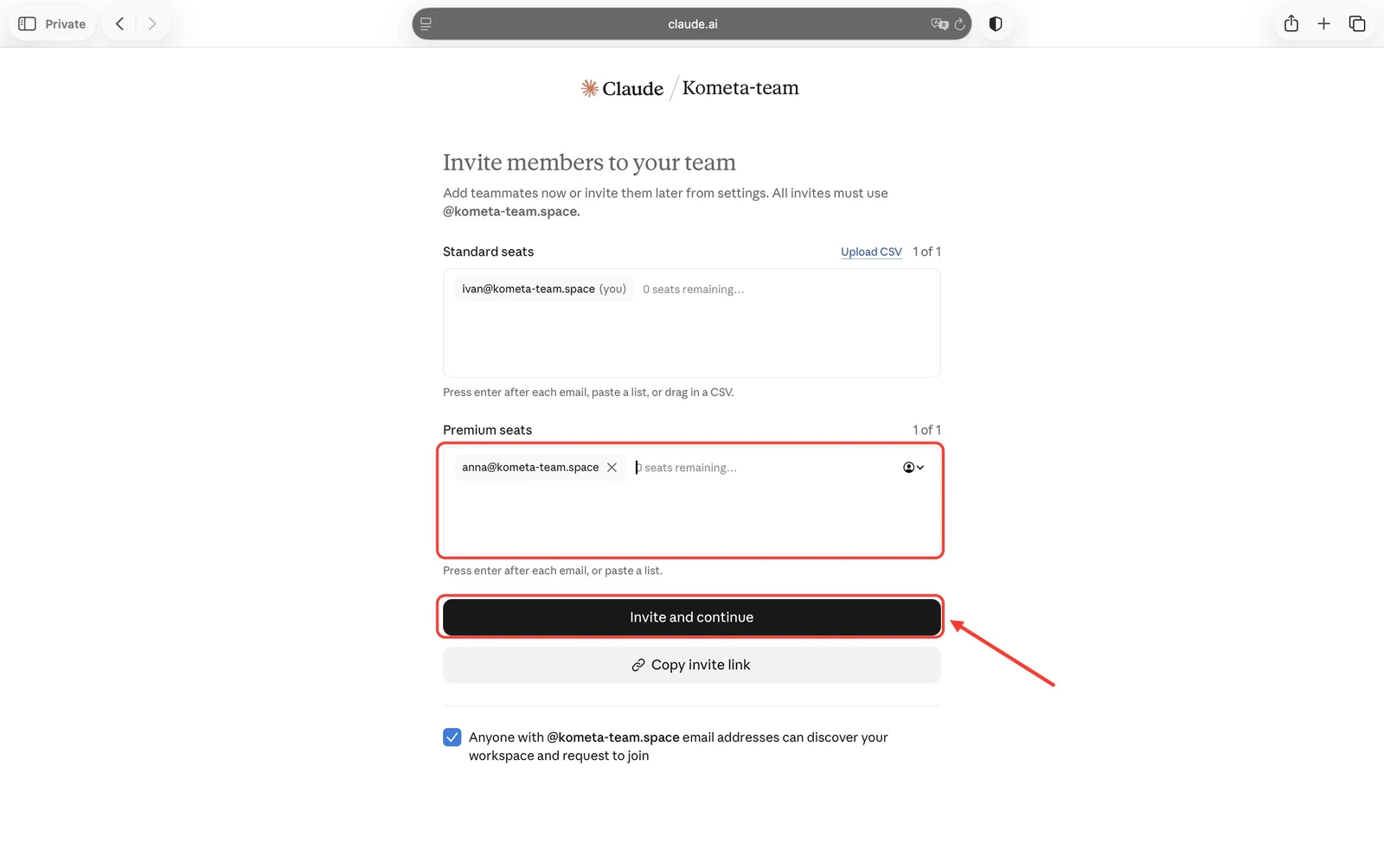
- Впиши рабочие адреса сотрудников в «Standard seats» или «Premium seats», после каждого адреса Enter. Жми «Invite and continue», приглашения уйдут на почту
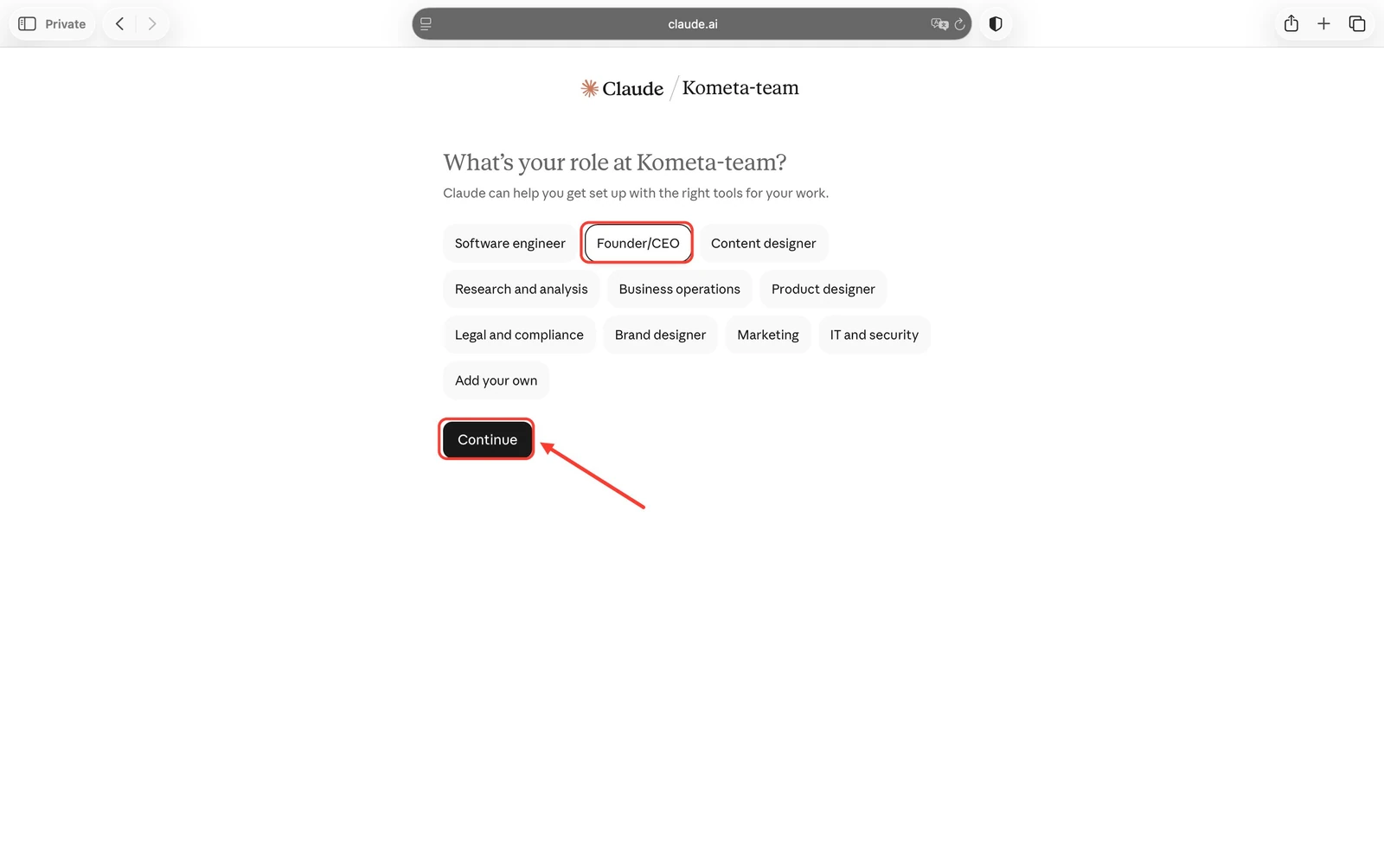
- Выбери свою роль → «Continue»
- Готово, Claude работает
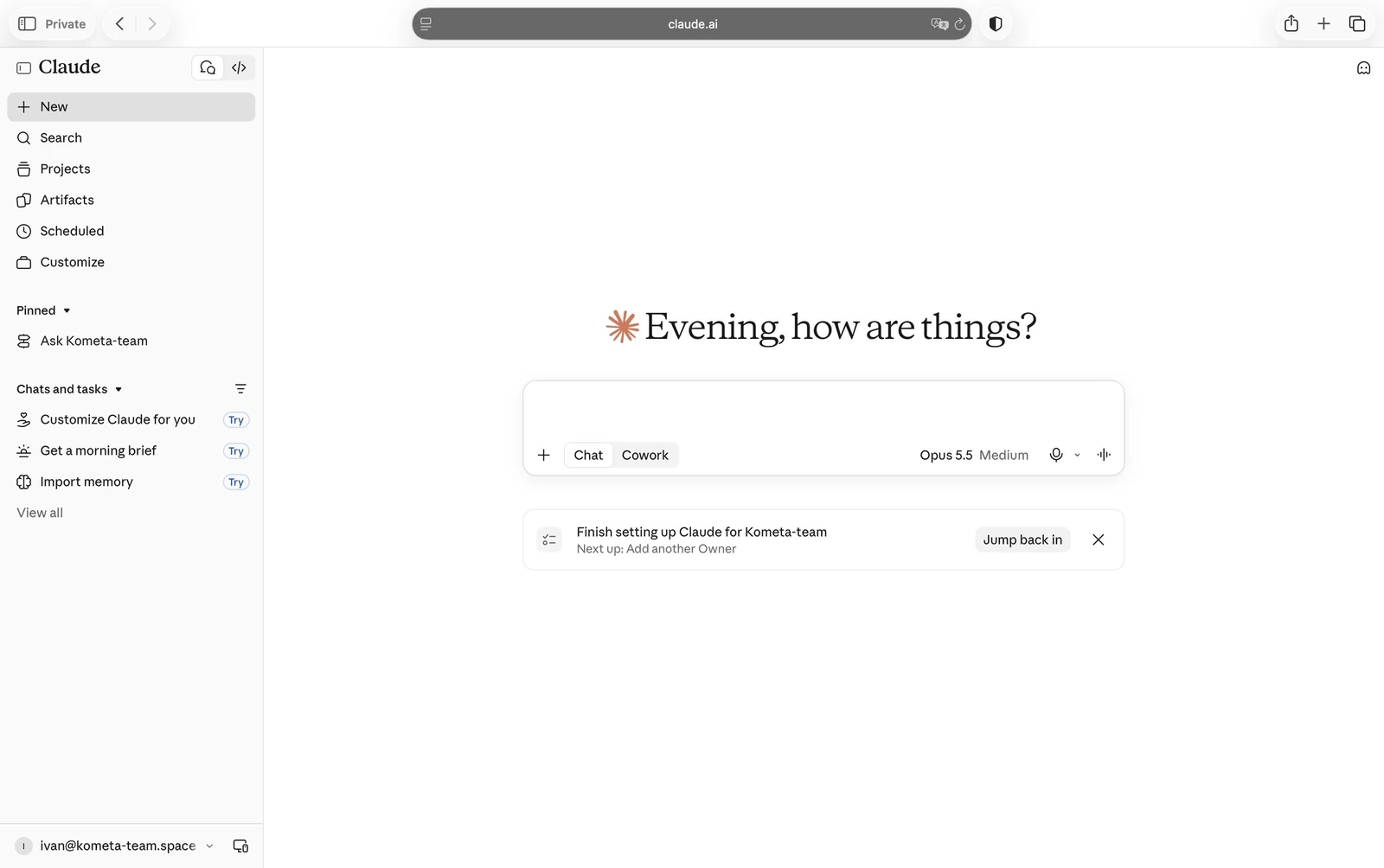
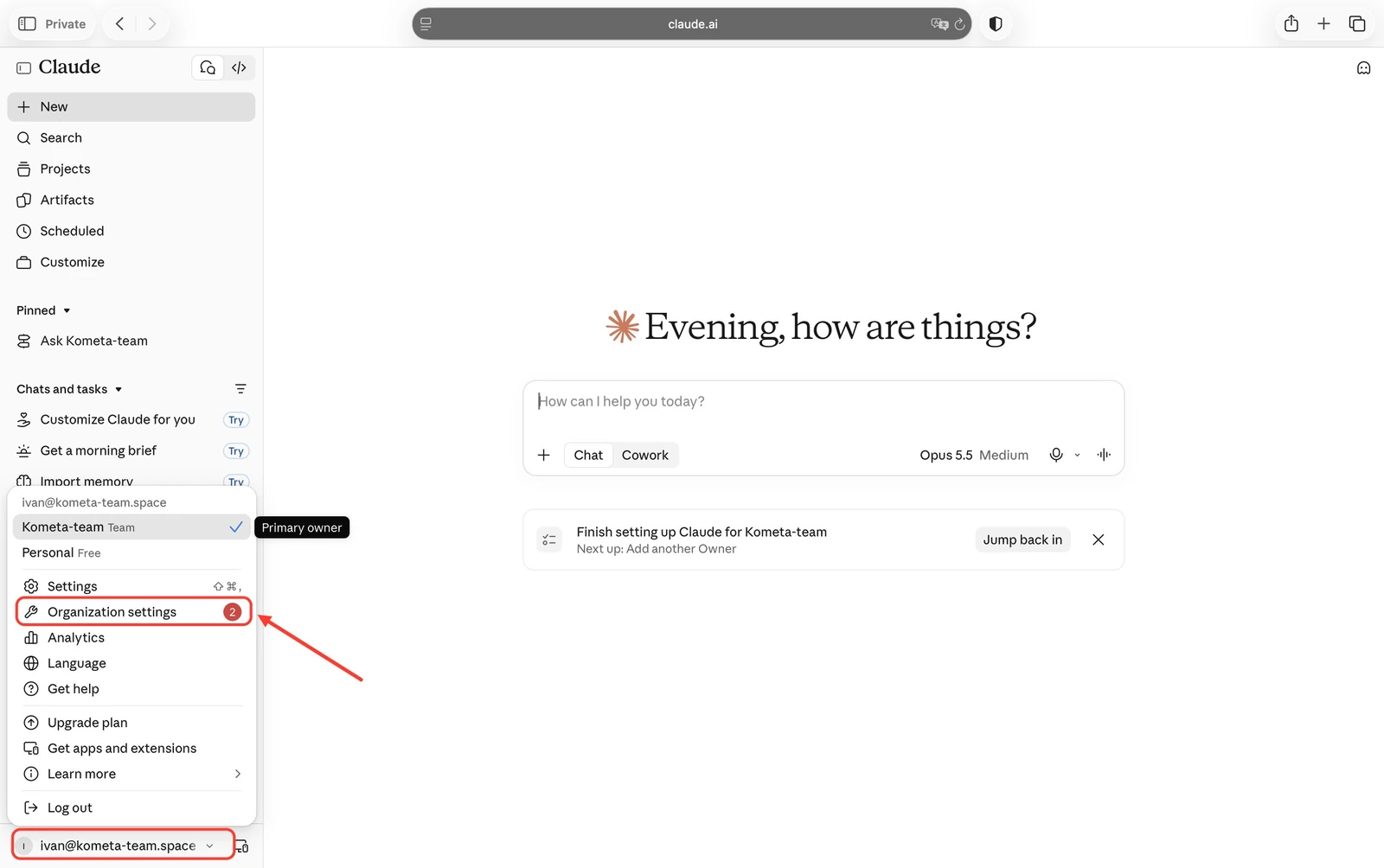
Добавляем ещё место
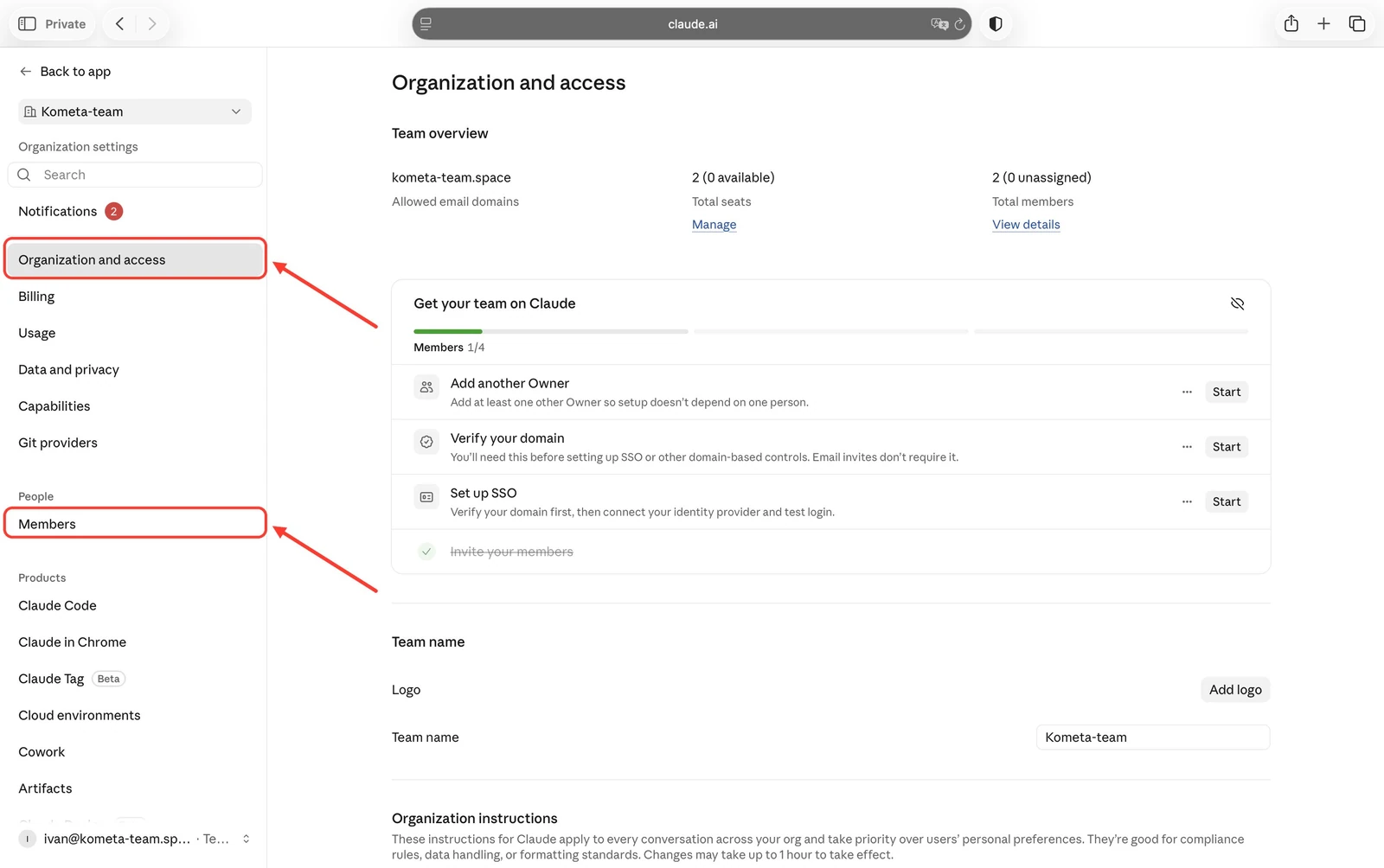
- Внизу слева нажми на свой адрес → «Organization settings»
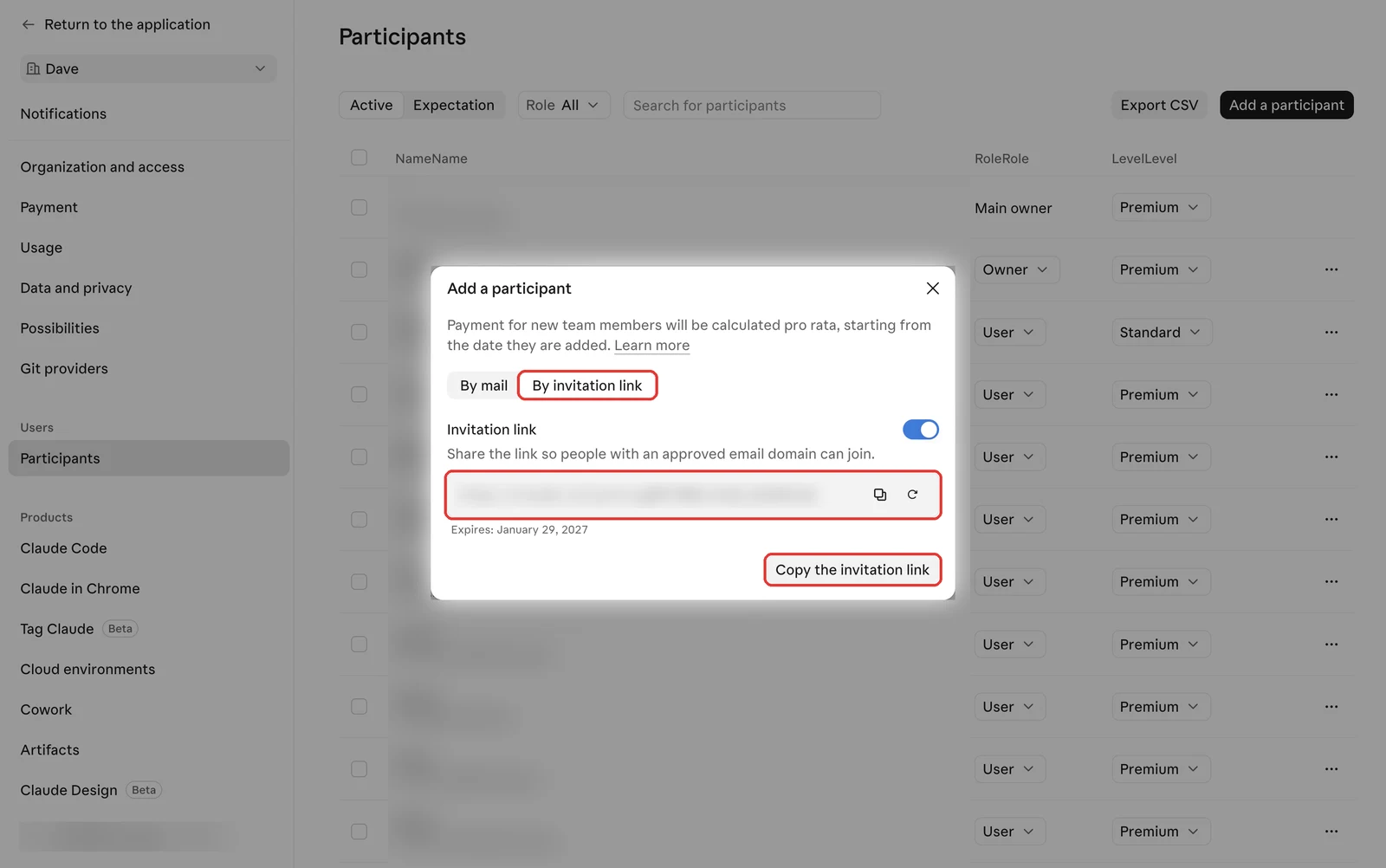
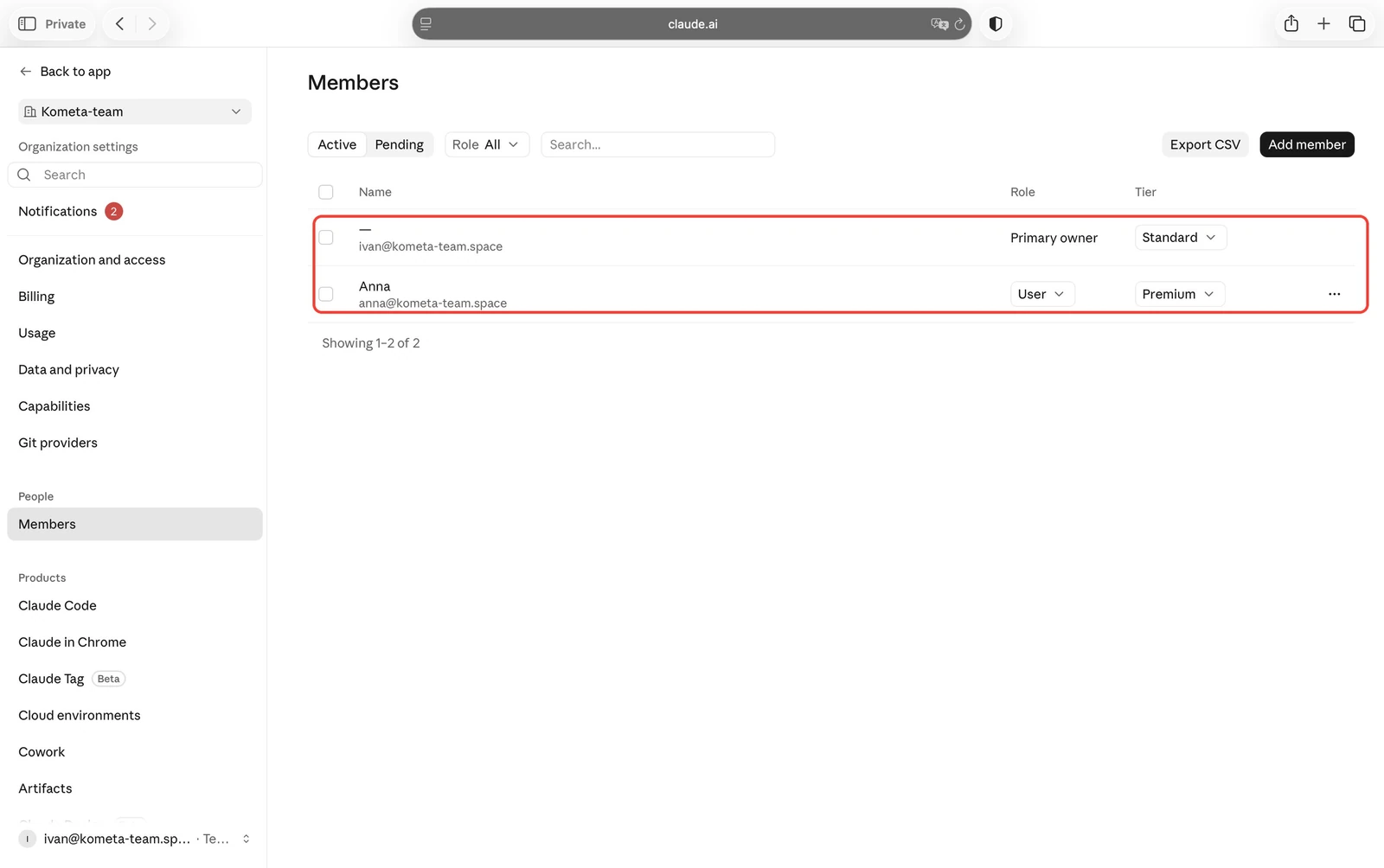
- «Members» → «Add member» → вкладка «By invitation link». Включи ссылку, скопируй её и отправь сотруднику
Заходим по приглашению
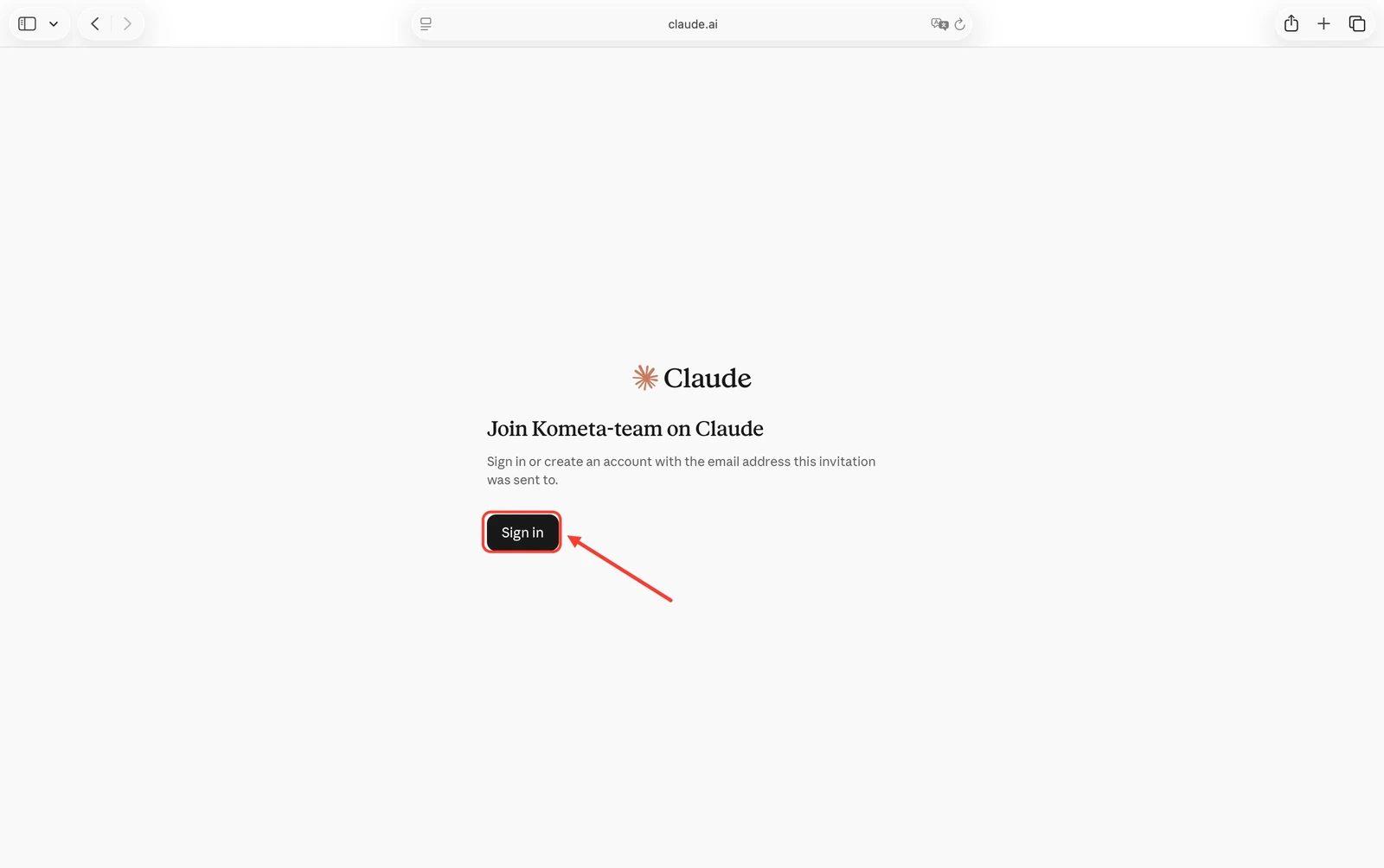
- Закрой все окна браузера, проверь, что VPN включён, открой новое приватное окно и вставь ссылку-приглашение
- «Sign in» → рабочая почта → «Continue with email»
- Открой письмо «Your secure link to Claude». По «Sign in» снова не нажимай: правой кнопкой → «Скопировать адрес ссылки»
- Вставь ссылку в то же приватное окно и жми Enter
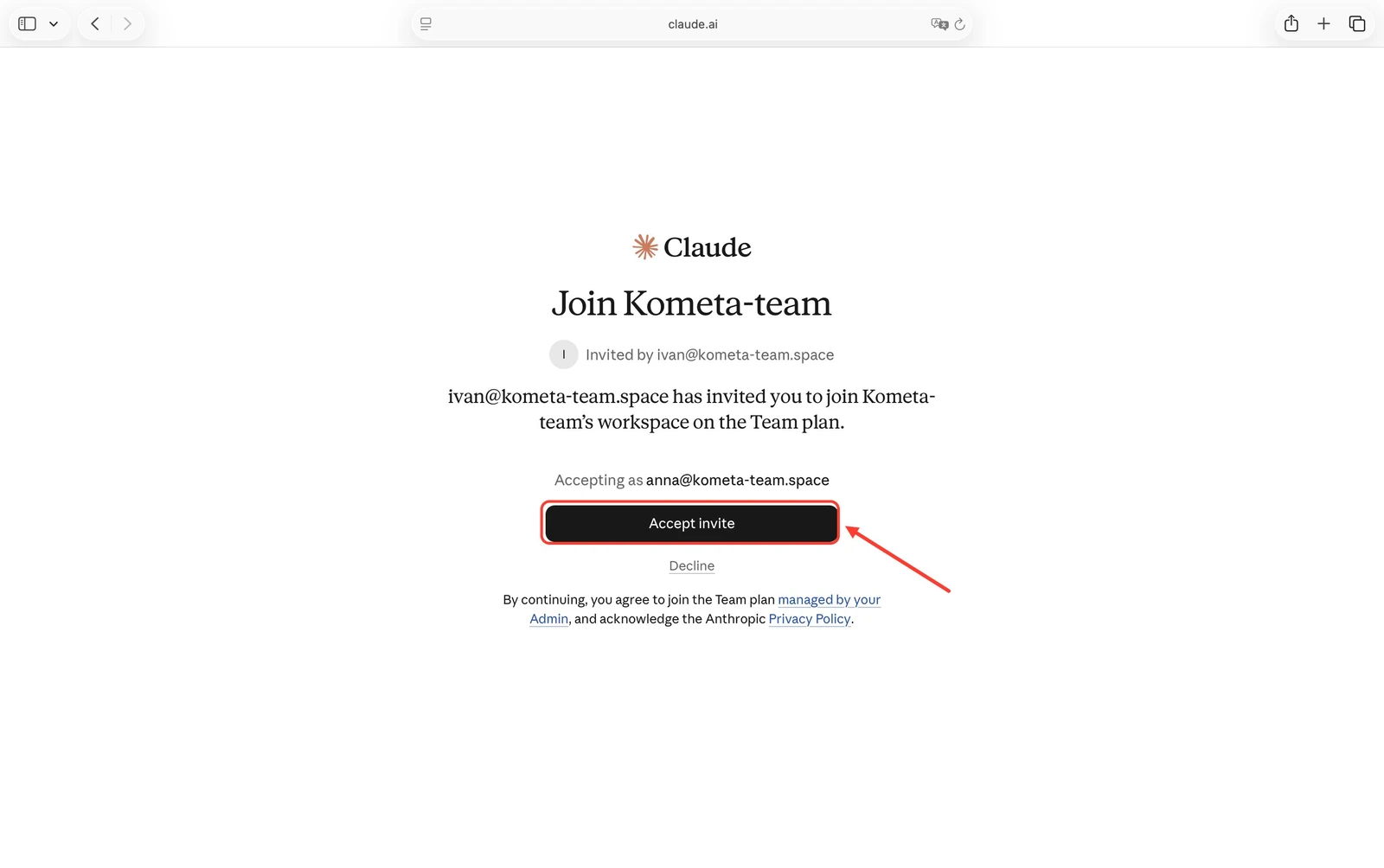
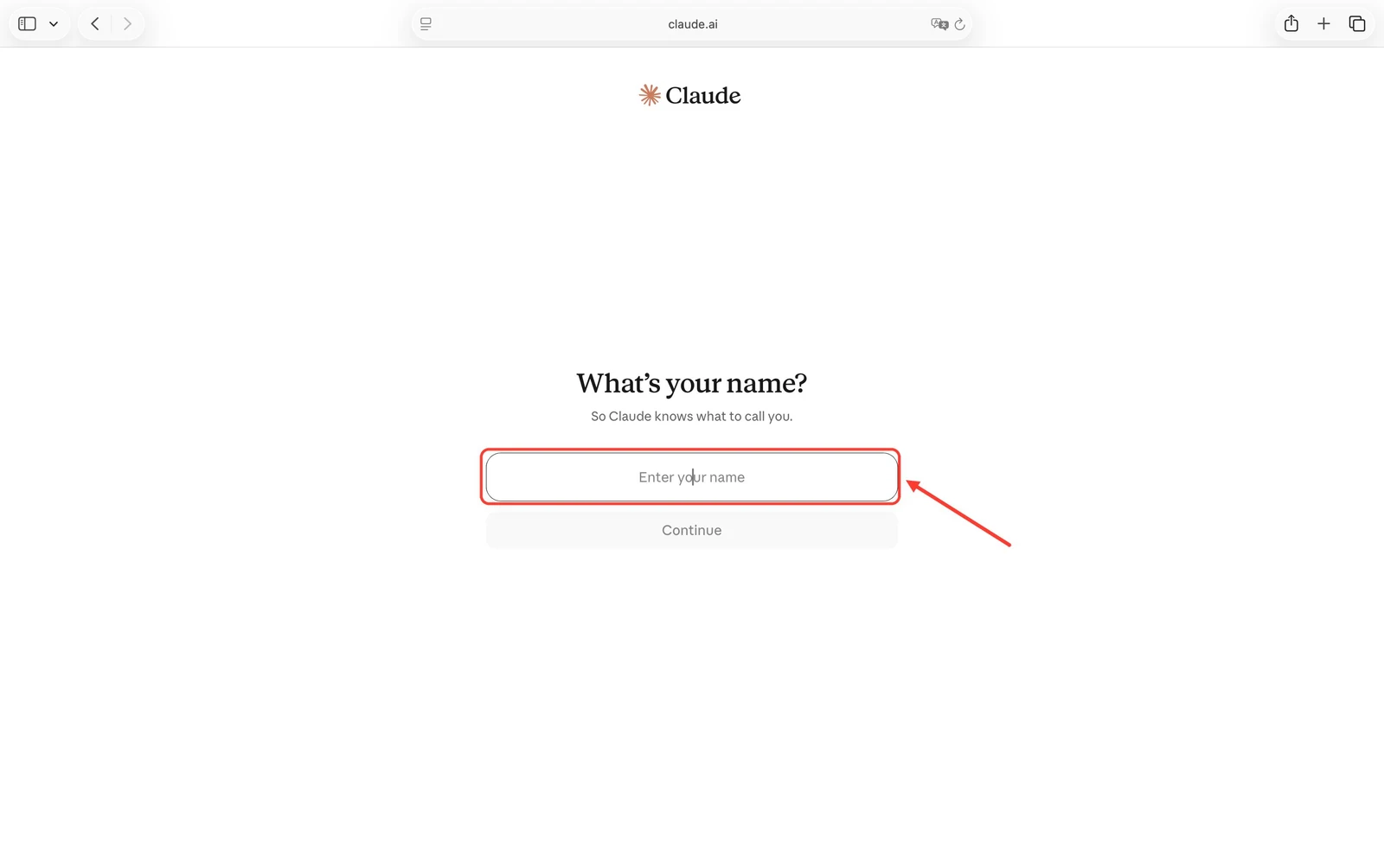
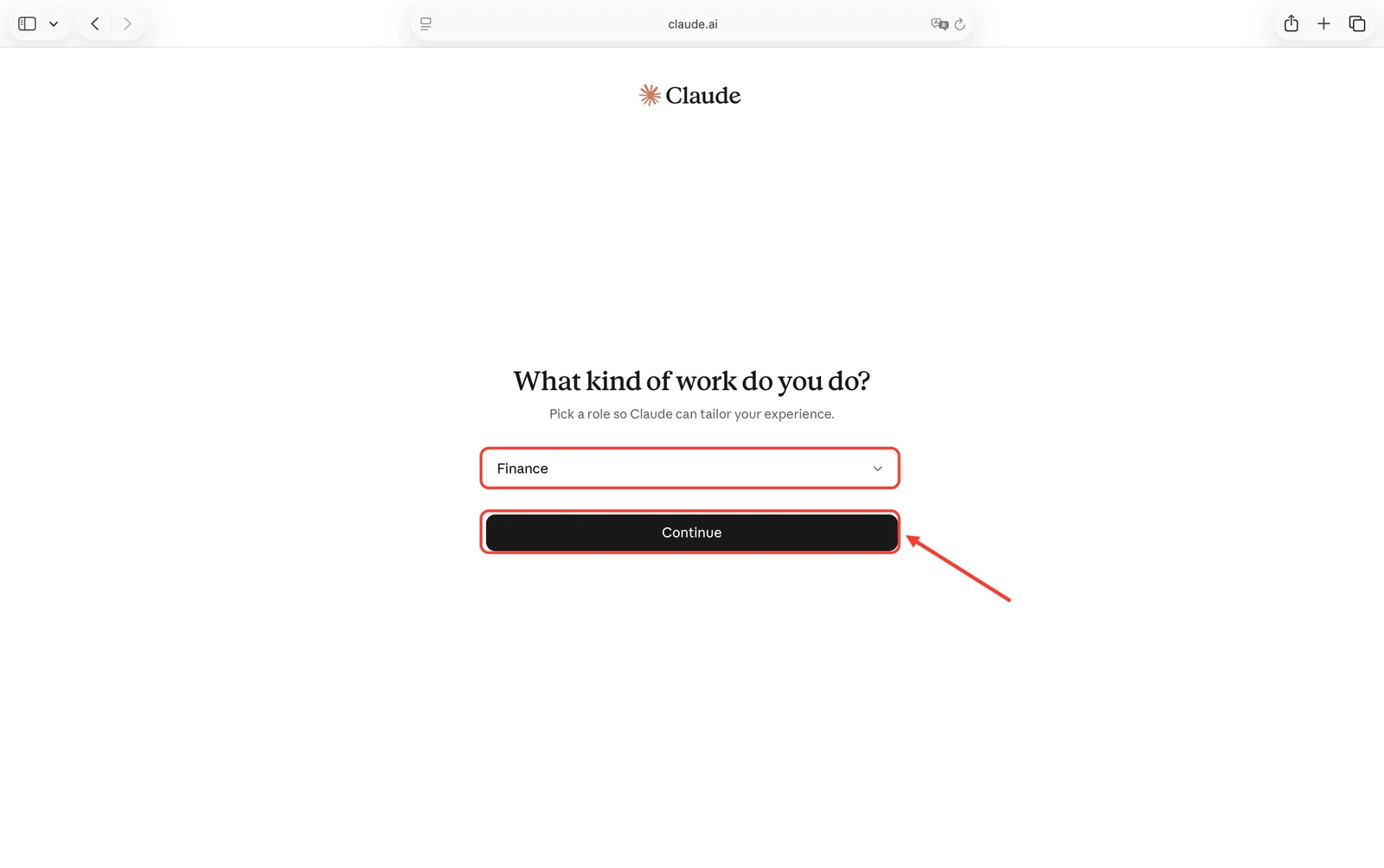
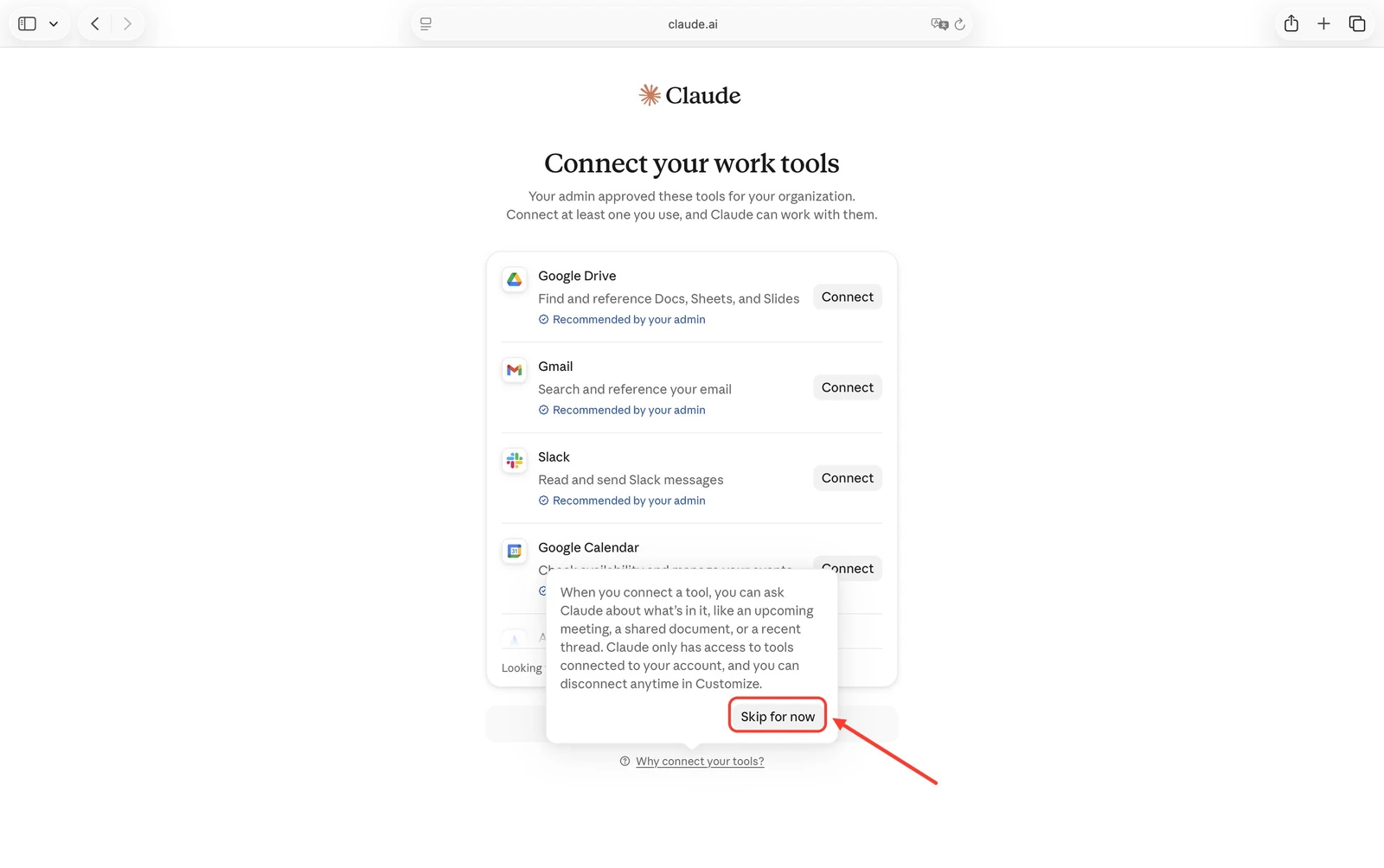
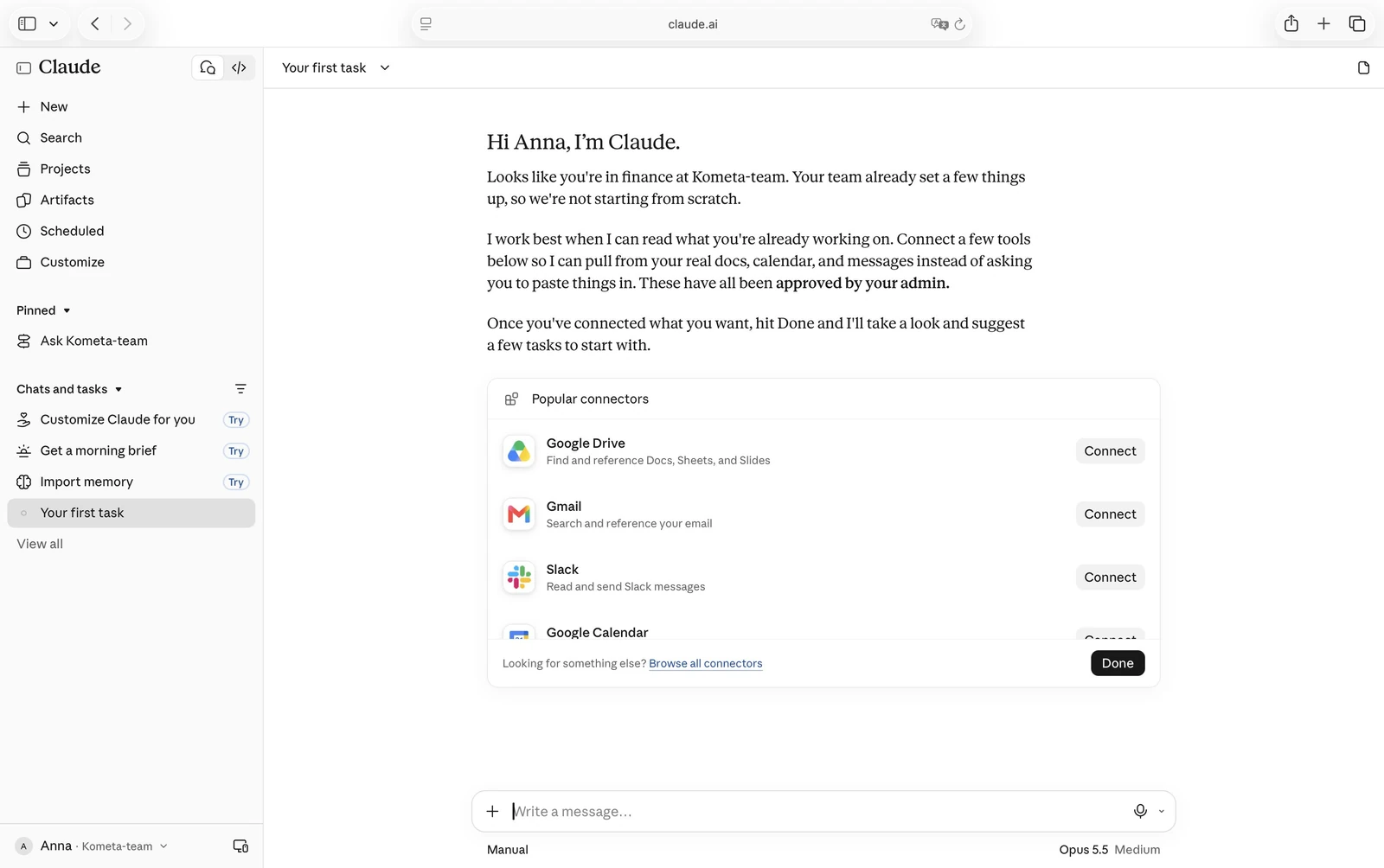
- «Accept invite» → имя → чем занимаешься → подключение сервисов пропусти кнопкой «Skip for now»

Управление местами
- В «Organization settings», как в шаге 6: «Organization and access» показывает домен команды и сколько мест занято, «Members» показывает сотрудников и тип их места
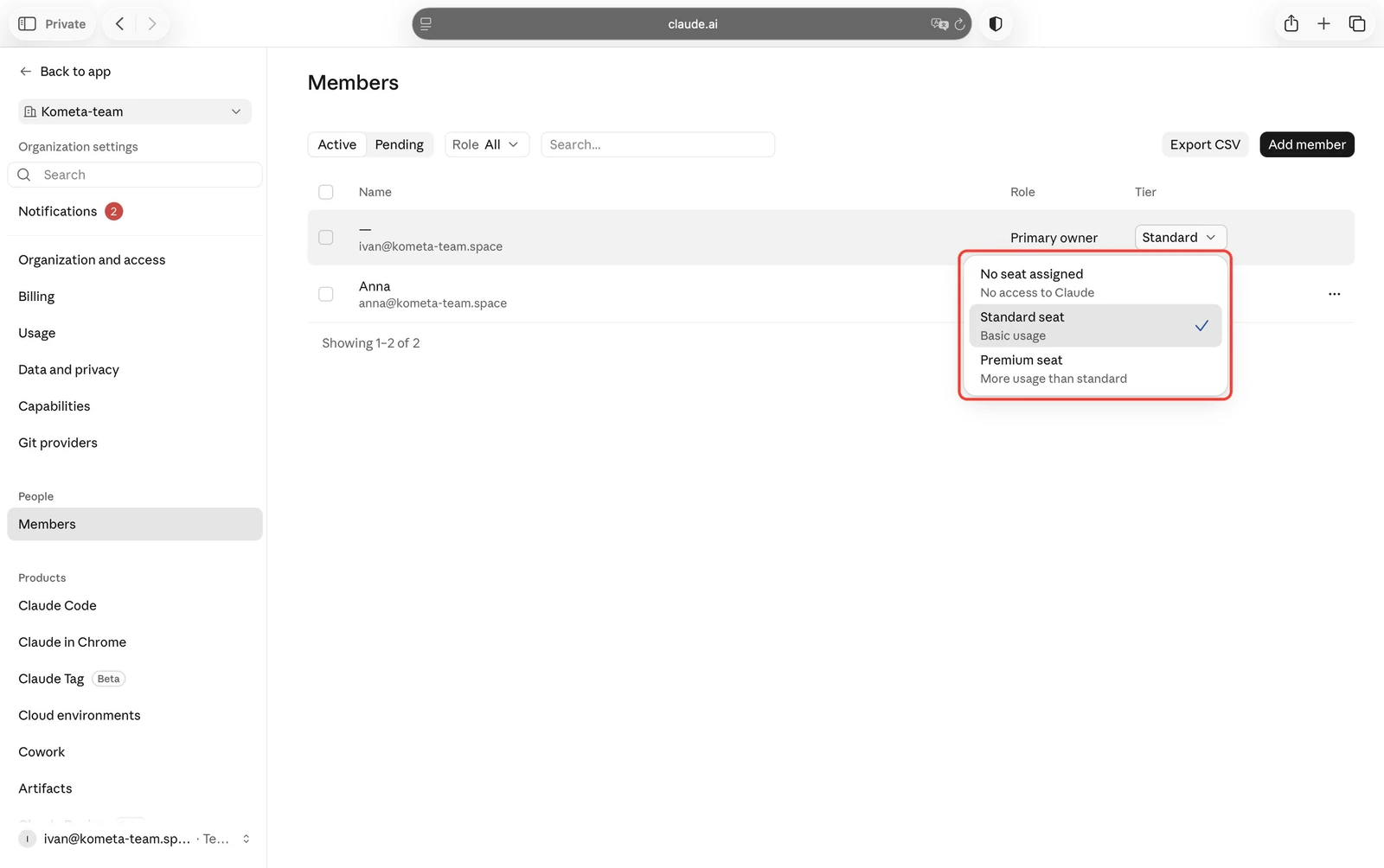
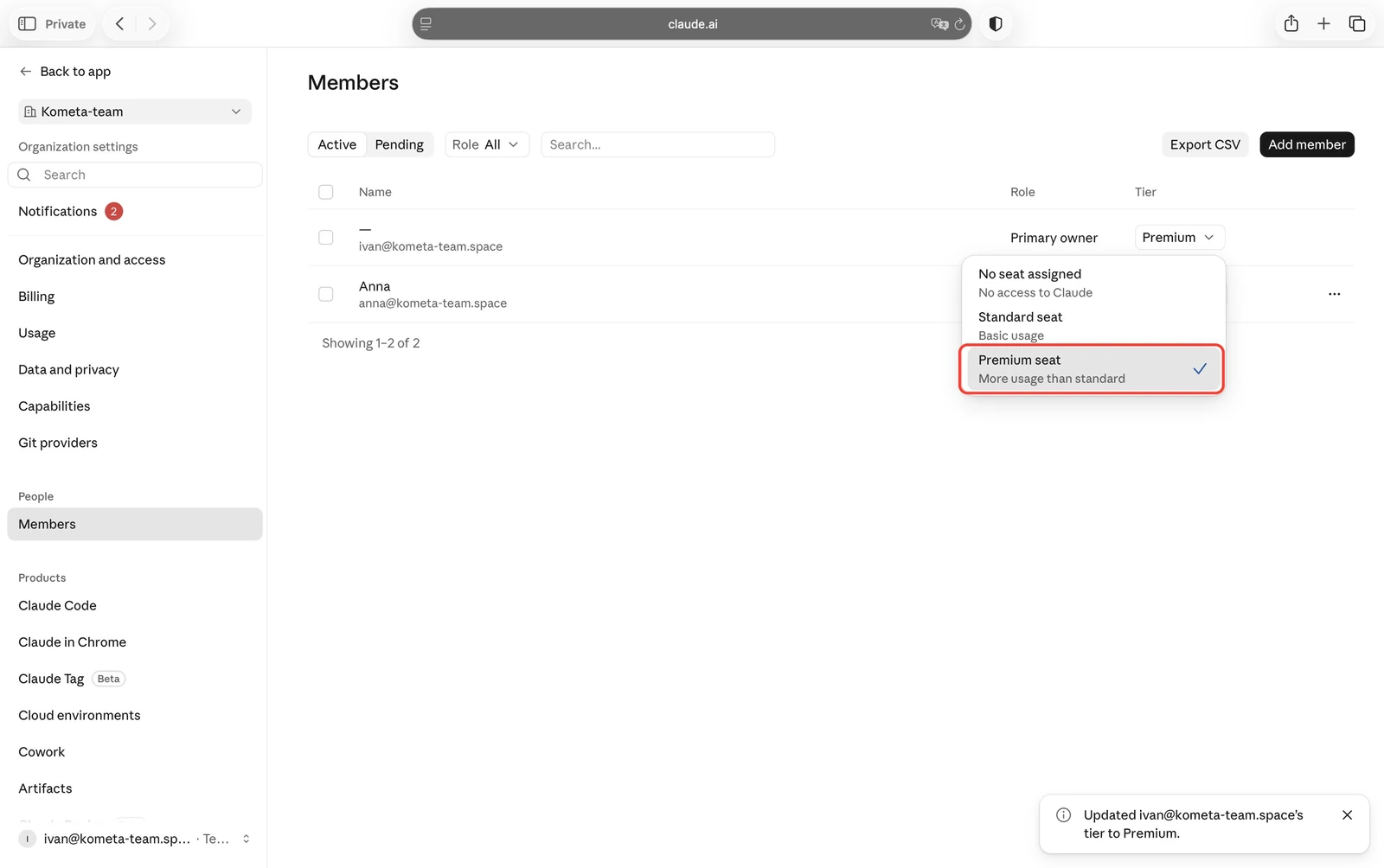
- Сменить тип места: нажми на него в колонке «Tier» и выбери без места, стандартное или премиум
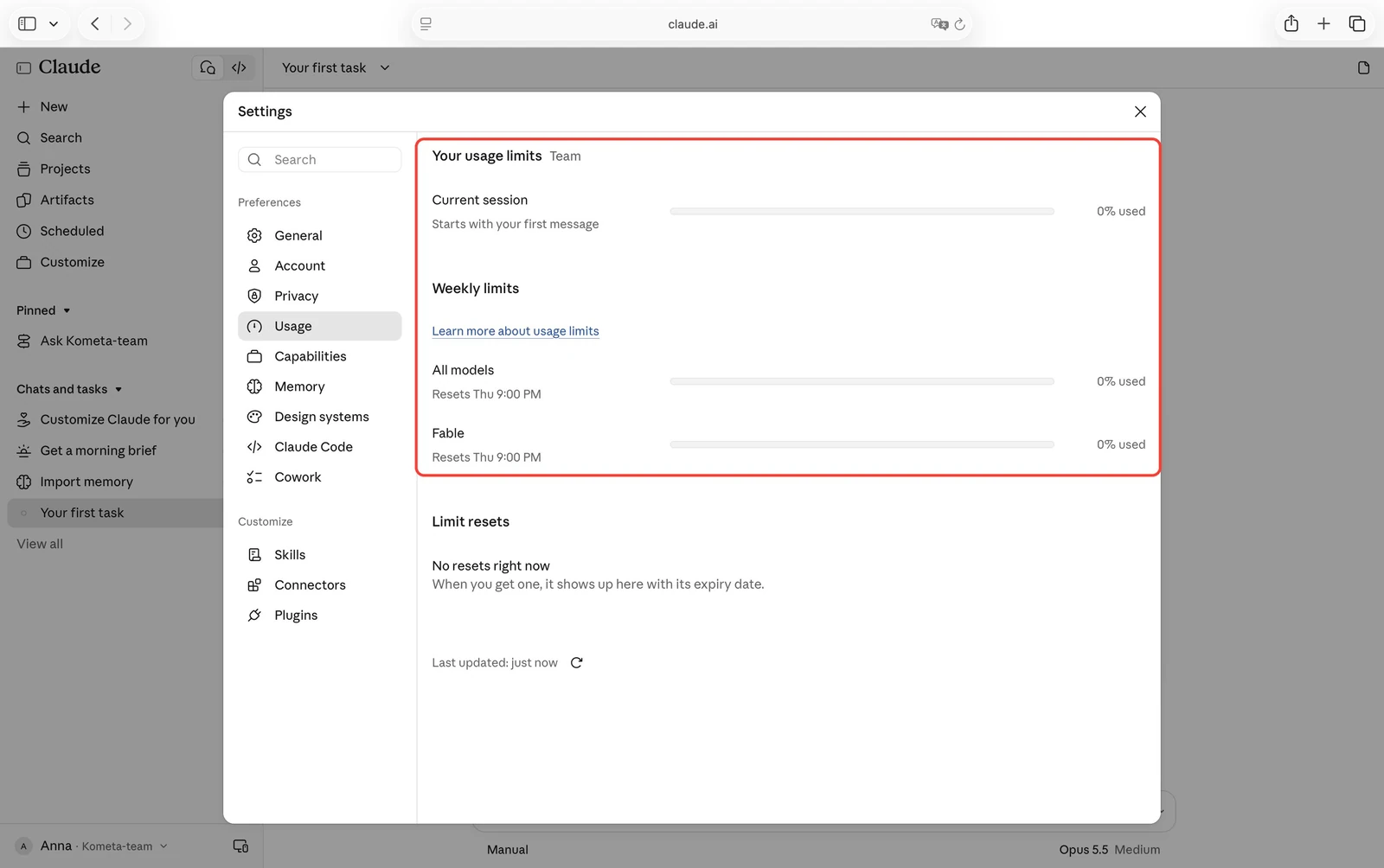
- Свои лимиты каждый видит в «Settings» → «Usage»
Пробуй заново: другая страна в VPN, новое приватное окно и другая почта на том же домене. Была ivan@vashdomen.com, бери anna@vashdomen.com
Снова не вышло, ещё раз с нуля: другая страна, новое приватное окно, другая почта и другая карта
Работай с Claude в DAVE
DAVE это приложение для Mac и Windows, в котором Claude работает с твоими файлами, браузером и программами. Чаты, файлы и память лежат на твоём компьютере. Закончились лимиты или отключили сервис, переключаешь чат на Codex или Kimi и продолжаешь с того же места
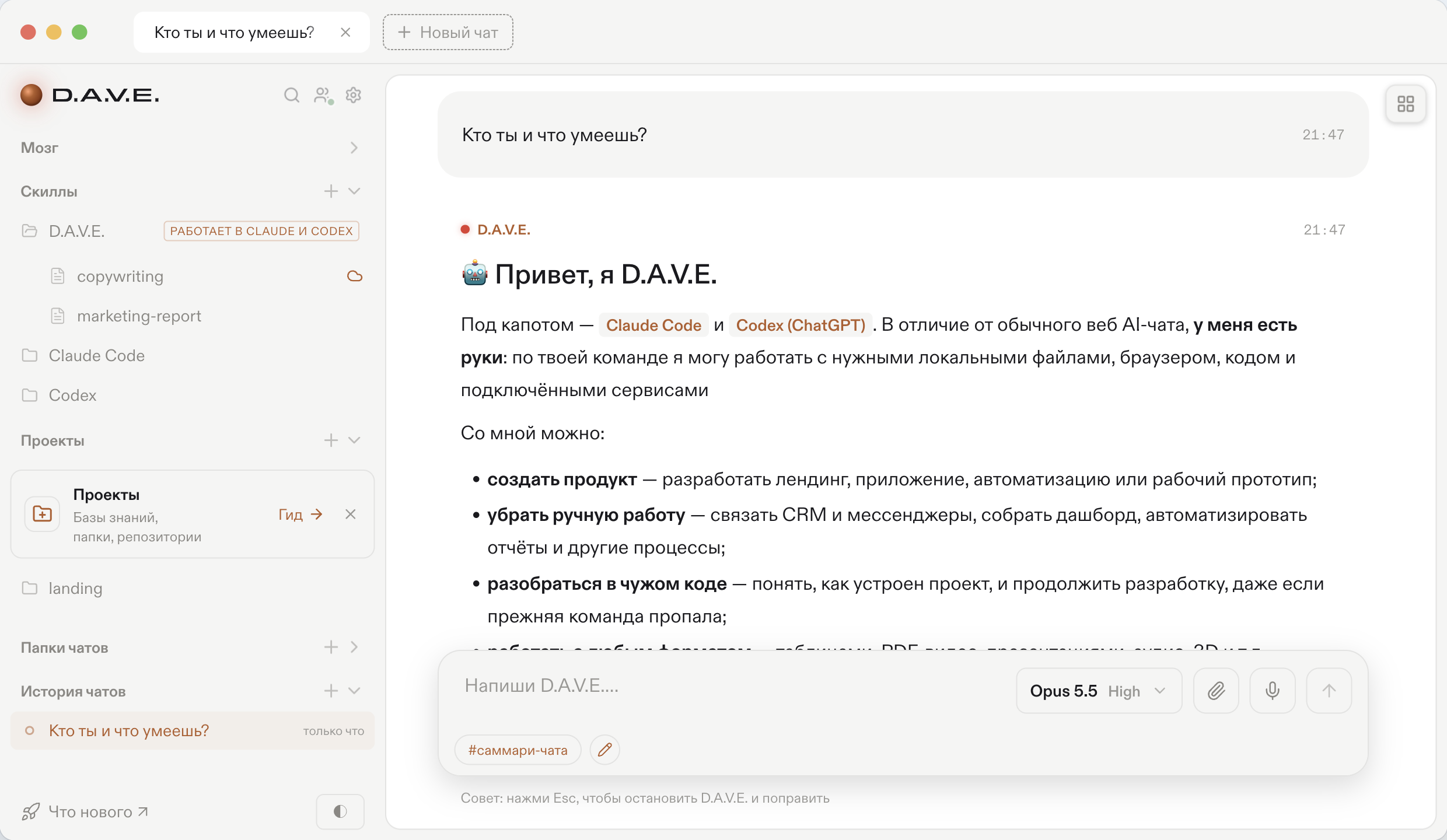
Хочешь собрать первый сайт и своего агента за два вечера? Покажу всё в DAVE на практикуме «Вайбкодинг с нуля»
18 и 19 ноября в 19:00 по Москве · 2.000 ₽